
Secara tradisional, Ceph Cluster memerlukan minimal tiga node untuk memastikan redundansi data dan kinerja yang optimal. Namun, ada skenario di mana dua node mungkin diperlukan, seperti di lingkungan yang lebih kecil atau lokasi dengan sumber daya terbatas.
Dalam artikel ini, saya akan mencoba untuk membuat Ceph Cluster hanya dengan 2 nodes dengan topologi seperti ini
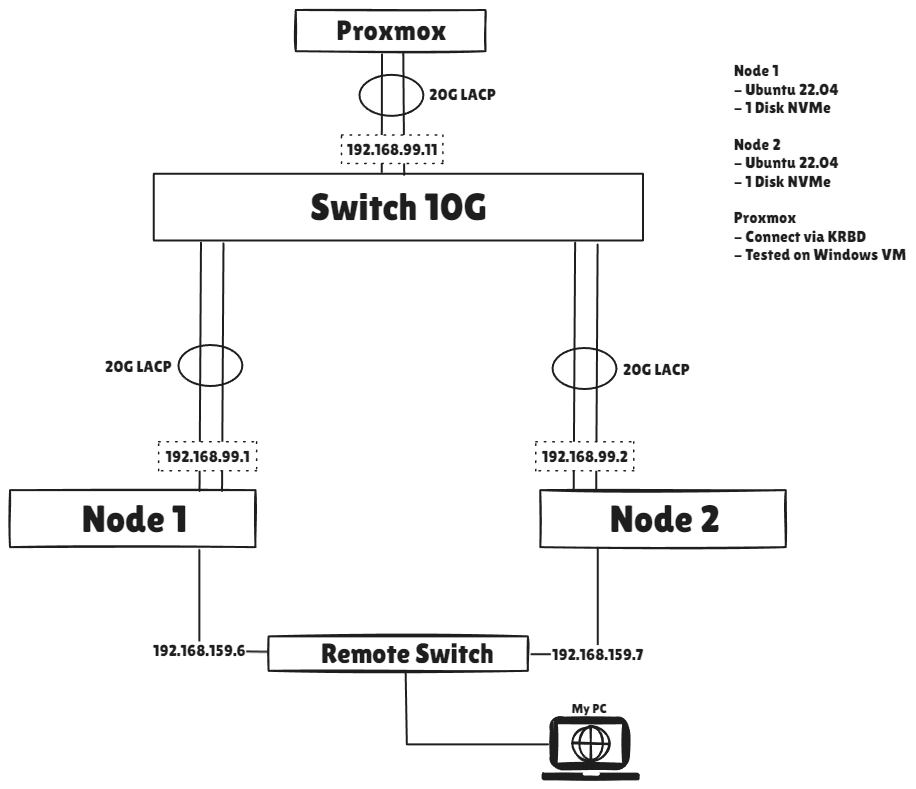
Node 1: Ini yang akan di bootstrap oleh Cephadm menjadi Node Admin – Mgr, Mon dan OSD daemon
Node 2: Mon dan OSD
OS yang digunakan adalah Ubuntu 22.04
Ceph yang diinstall adalah versi 18.2
Networking menggunakan bonding LACP 2x10G ke Switch
Pada tahap ini OS dan Networking sudah diinstall jadi tinggal instalasi dan konfigurasi untuk Cephnya sendiri.
# Langkah – Langkah
I. Install Ceph & Bootstrap – Node 1
- Install requirements package yang diperlukan oleh Ceph
- Install Ceph dengan menggunakan Cephadm
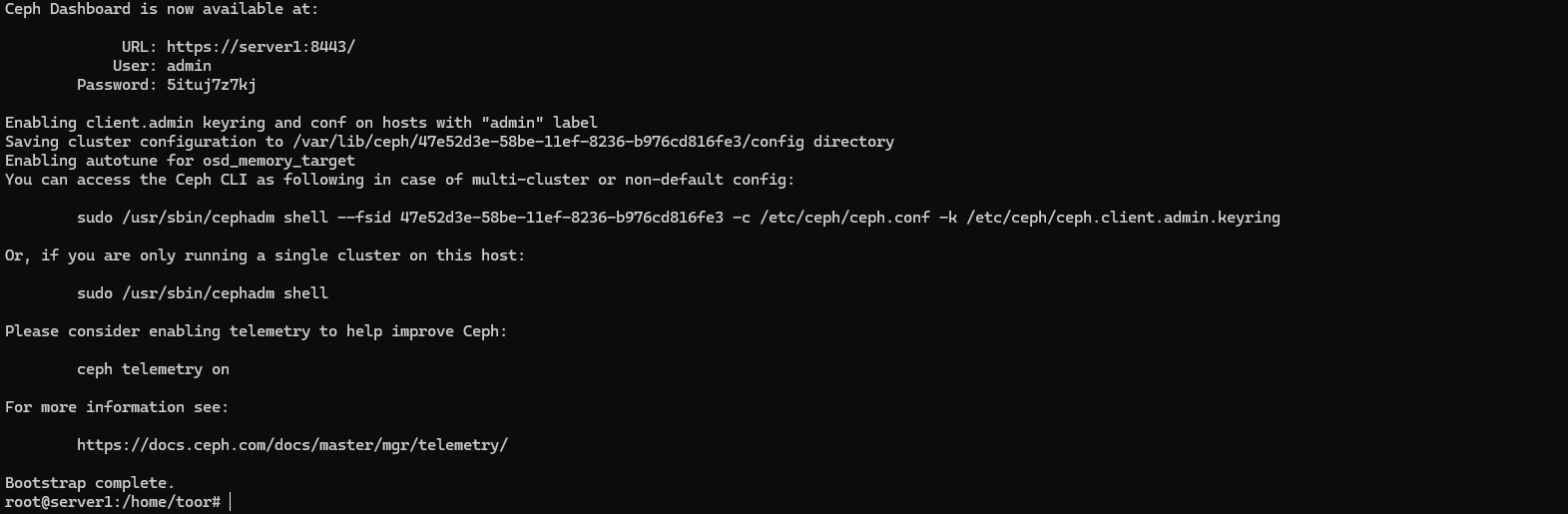
$ apt install -y cephadm - Bootstrap Ceph, simpan informasi Ceph pada output yang keluar pada command ini
$ cephadm bootstrap --mon-ip 192.168.99.1
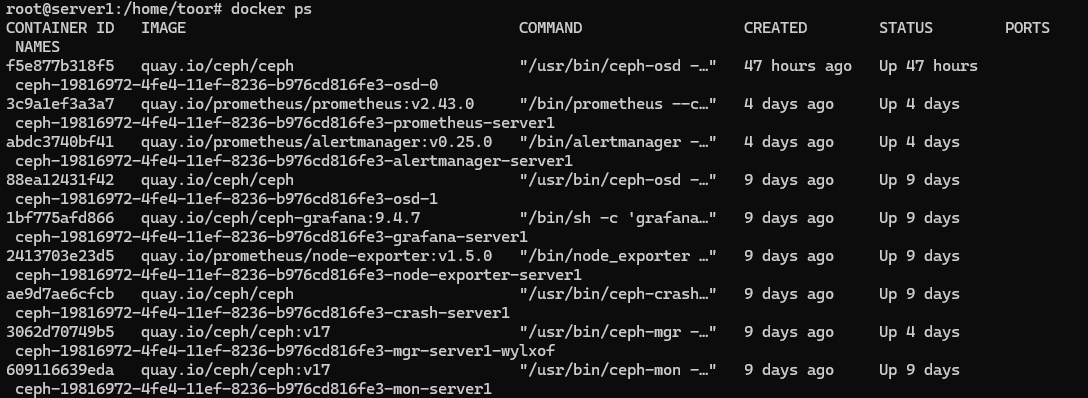
- Pastikan komponen ceph sudah running
$ docker ps
II. Set root password & Enable login SSH root – Node 2
- Install requirements package yang diperlukan oleh Ceph
- Set root password
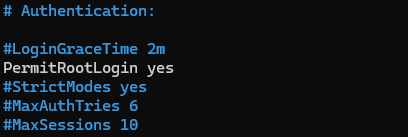
passwd root - Edit file
/etc/ssh/sshd_configkemudian ubahPermitRootLogin prohibit-passwordmenjadiyes
III. Add Host Node 2 – Node 1
- Copy Ceph Cluster public SSH key dari node 1 ke node, masukkan password root yang tadi dibuat
$ ssh-copy-id -f -i /etc/ceph/ceph.pub root@192.168.99.2

- Tambahkan Node 2 ke cluster
$ ceph orch host add server2 192.168.99.2 - Tunggu beberapa menit hingga daemon Node2 muncul
$ ceph orch ps --hostname server2

IV. Add OSD – Node 1
- Tambahkan disk yang akan digunakan sebagai OSD
$ ceph orch daemon add osd serverX:<path>"


- Pastikan OSD sudah terdeteksi
$ ceph osd tree
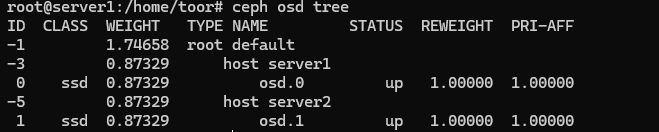
V. Edit Konfigurasi Ceph
- Masuk ke dashboard ceph dengan mengetikan IP:8443 dengan userlogin yang tertera pada langkah 1
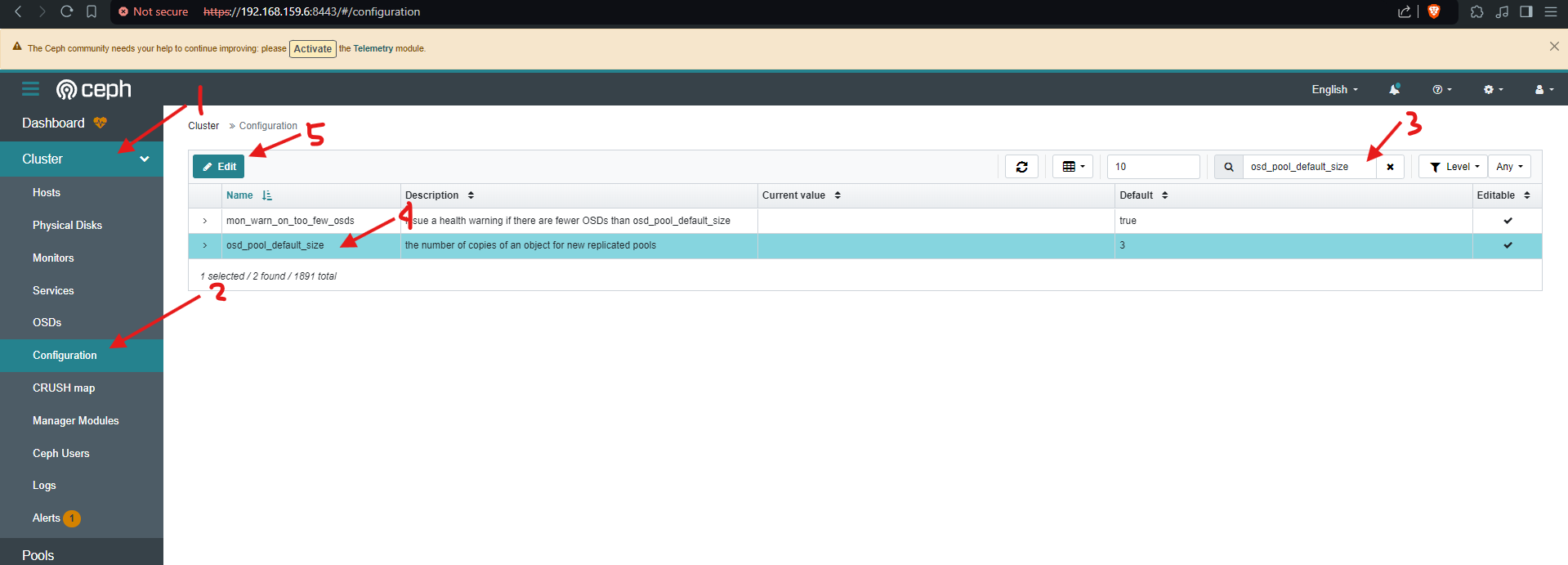
- Disini terlihat status Cluster adalah HEALTH_WARN ini karena kita hanya menambahkan 2 OSD
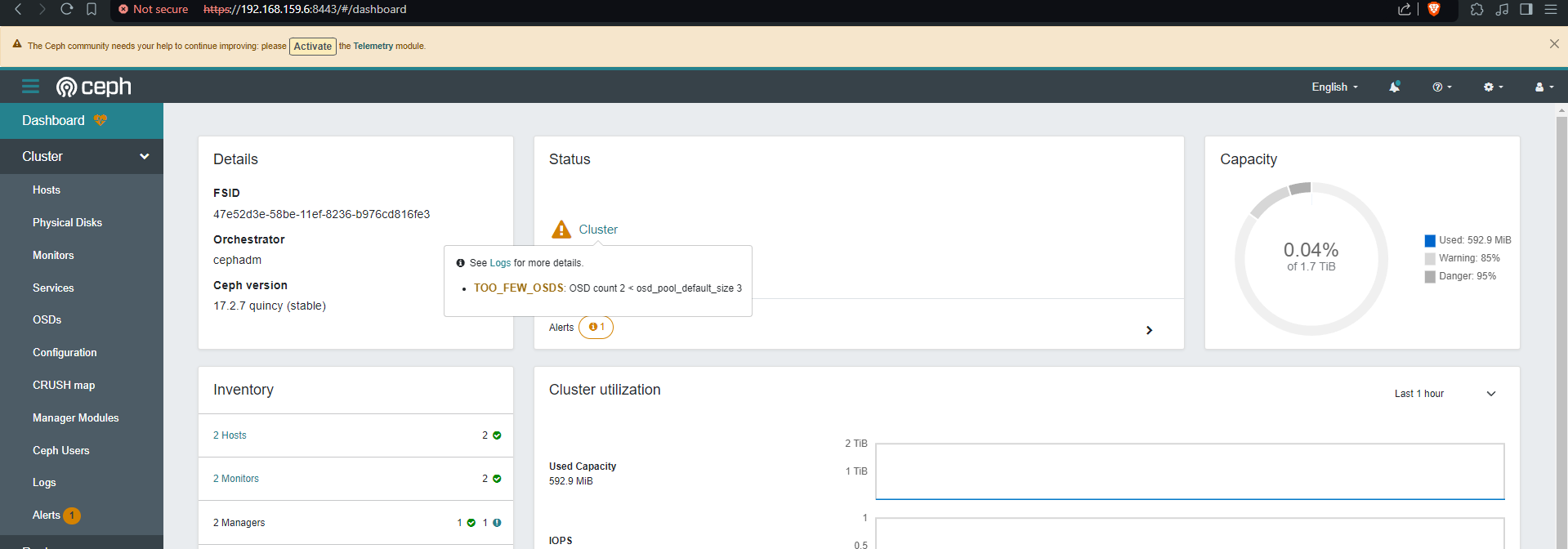
- Ubah default OSD size menjadi 2 pada menu Configuration
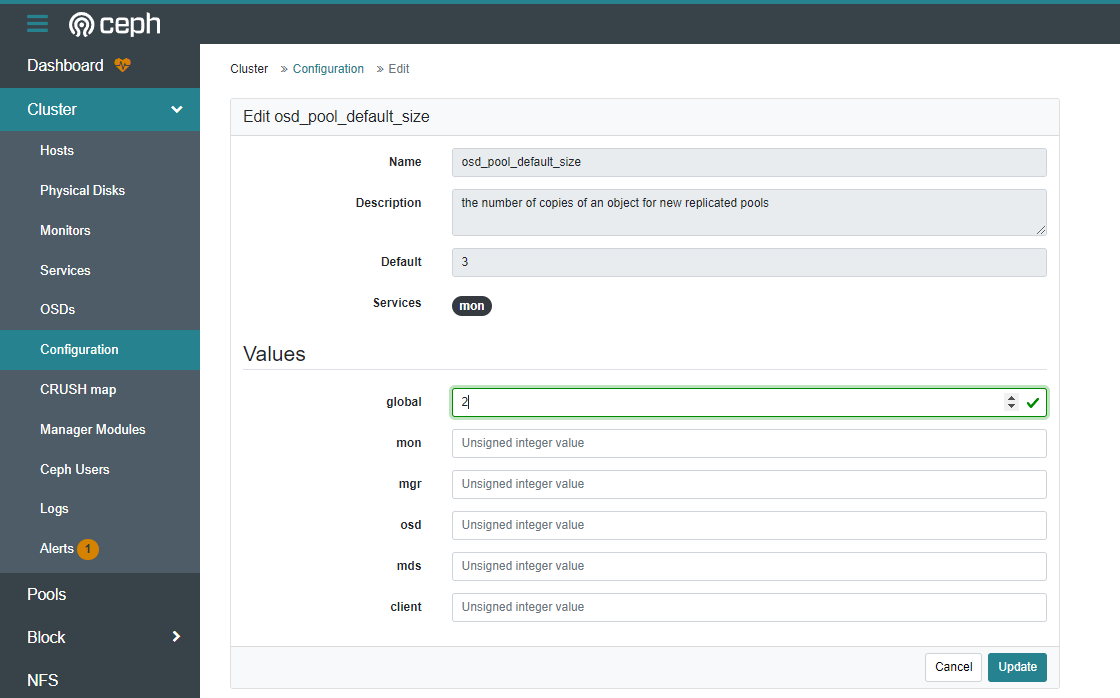
- Tunggu beberapa saat kemudian kembali lagi ke menu Dashboard maka status Ceph akan menjadi HEALTH_OK
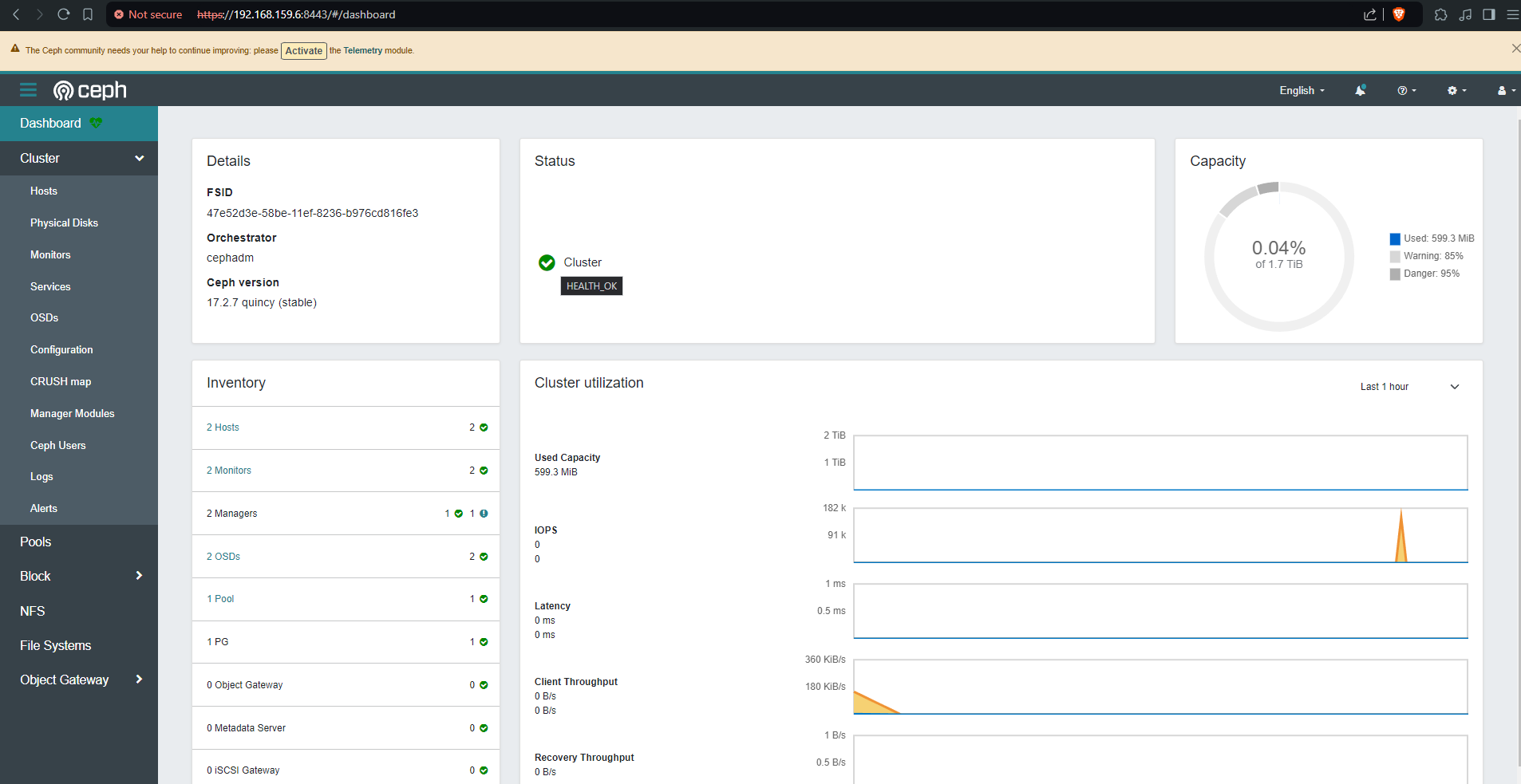
- Pada tahap ini Ceph Cluster sudah siap untuk digunakan
VI. Testing
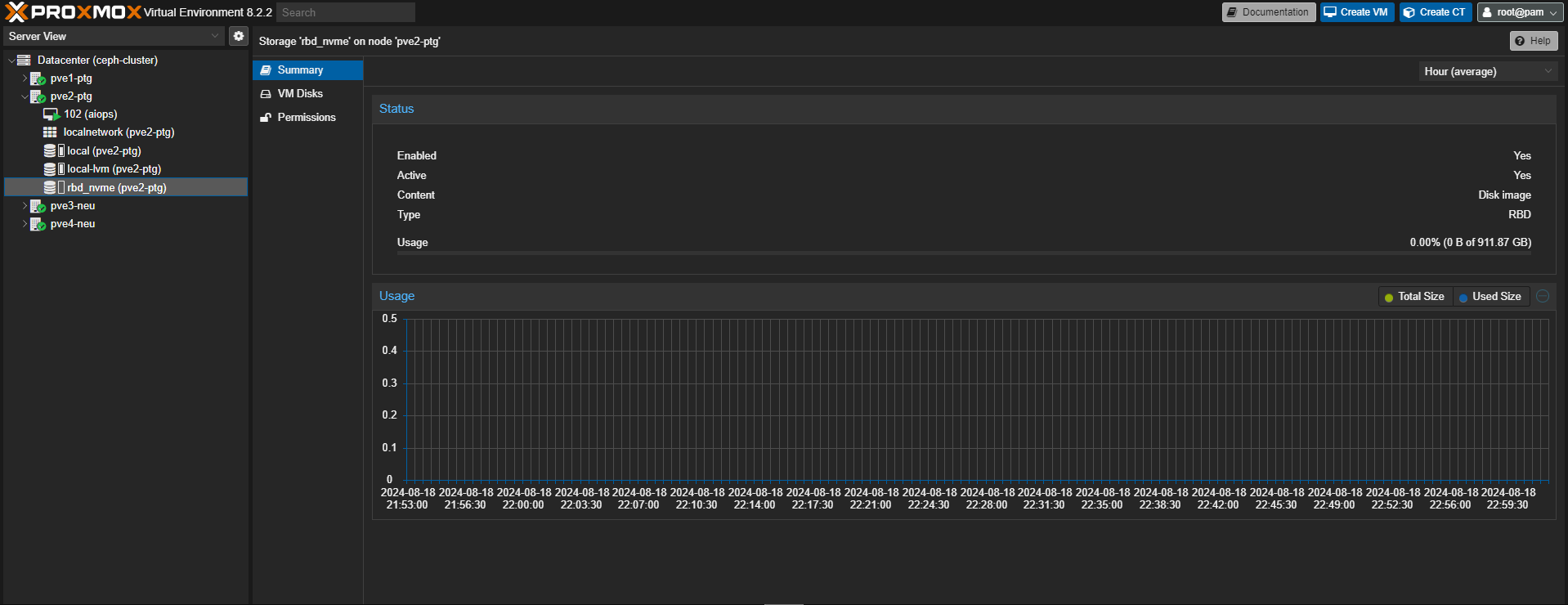
Pada section Testing ini saya akan mencoba untuk meng-koneksikan Ceph Cluster yang sudah dibuat dengan Proxmox yang ada pada Topologi, untuk tutorial meng-koneksikan Ceph ke Proxmox bisa dilihat pada link di bawah ini
- Create pool baru
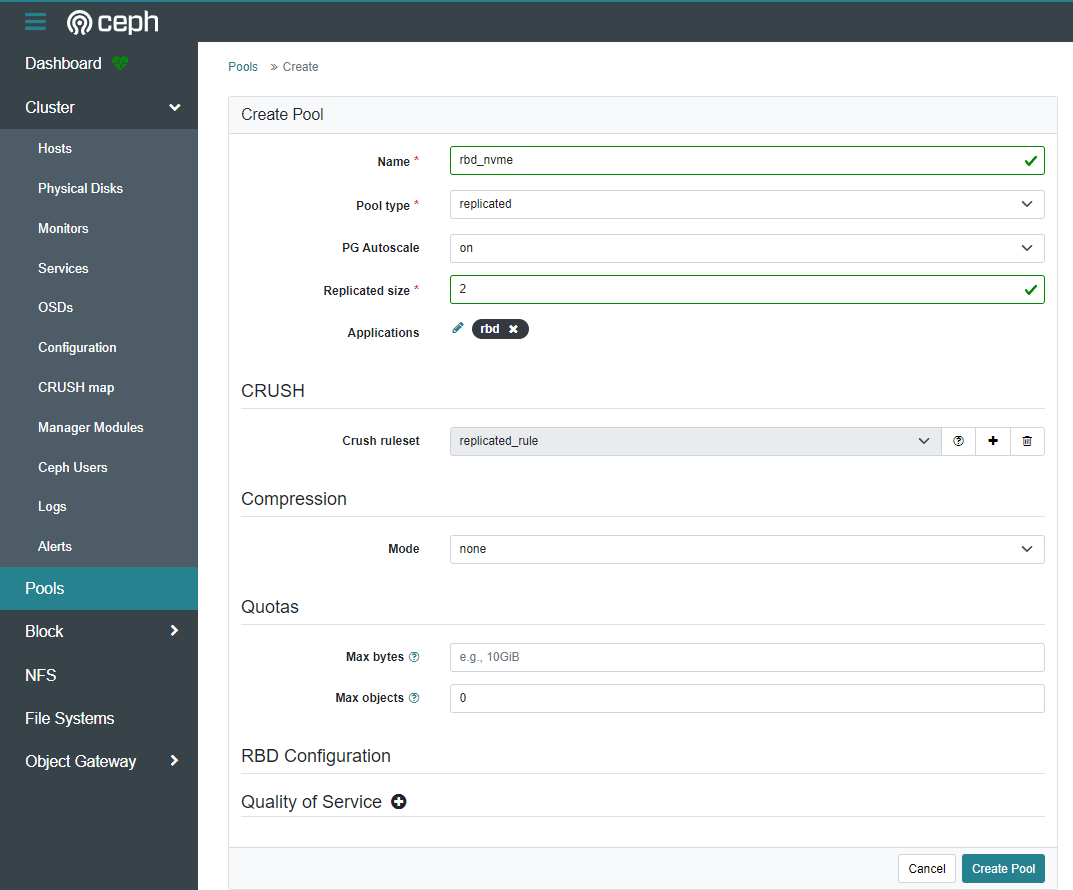
- Tunggu beberapa saat sampai pool yang telah dibuat menjadi Active+Clean

- Lanjut koneksikan Ceph dengan Proxmox
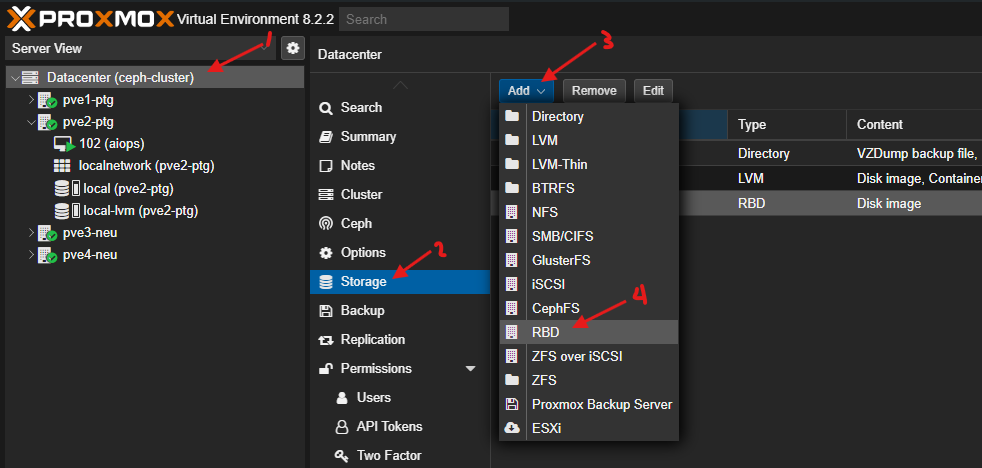
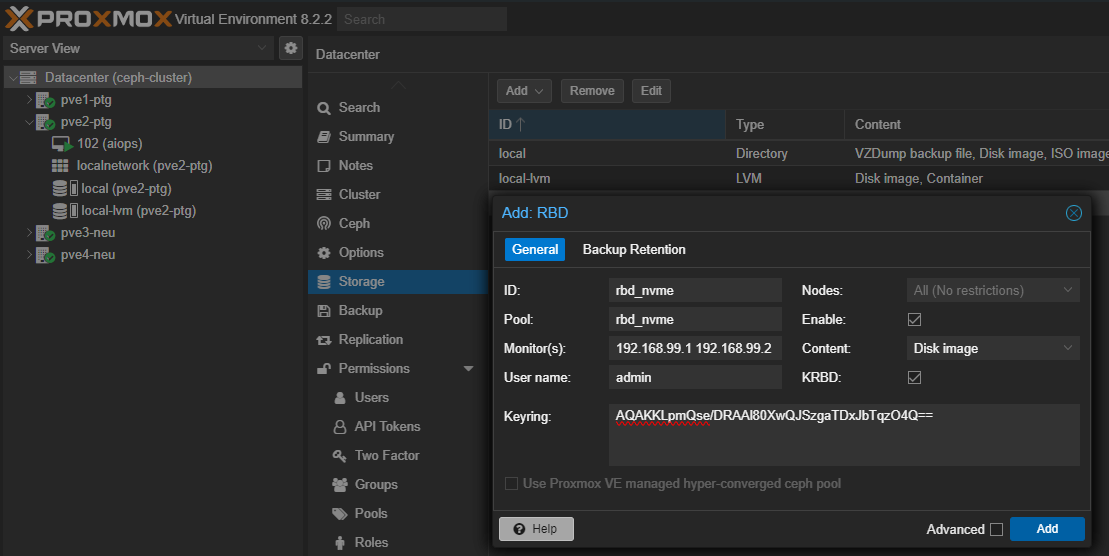
Comments