

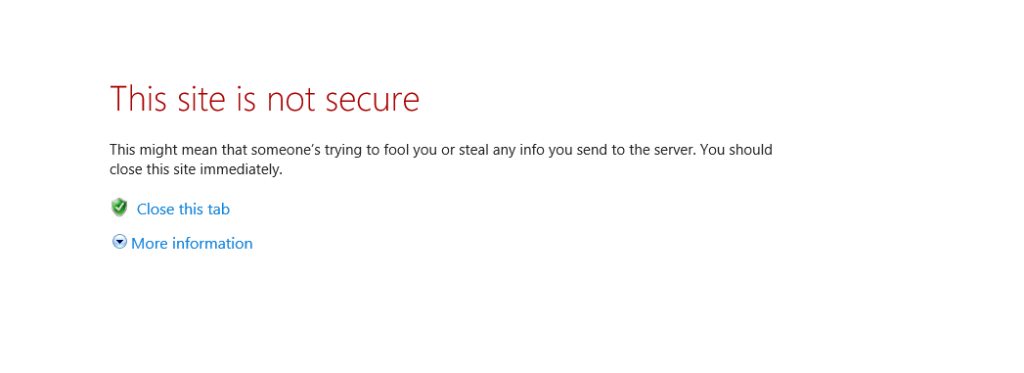
Pada tutorial ini saya memakai server Dell PE R610 yang sudah terpasang interface iDRAC dedicated. iDRAC yang terpasang memiliki versi yang lumayan cukup lama yaitu versi 1.85. Ketika dicoba akses lewat web akan keluar problem pada TLS dan tidak dapat di paksa untuk akses ke webnya.
Sebenarnya kita bisa mengakses dengan normal tampilan iDRAC-nya ketika kita bisa melakukan upgrade firmware iDRAC-nya ke latest version. Penggunaan 2 cara berikut ini tidak begitu efektif karena akan membuka banyak celah security pada Browser. Pakai cara ini untuk mengakses iDRAC secara sementara dan jika memungkinkan langsung lakukan upgrade pada firmware iDRAC-nya
Berikut 2 cara untuk mengakses iDRAC
# Mozilla Firefox
- Pada search bar ketik
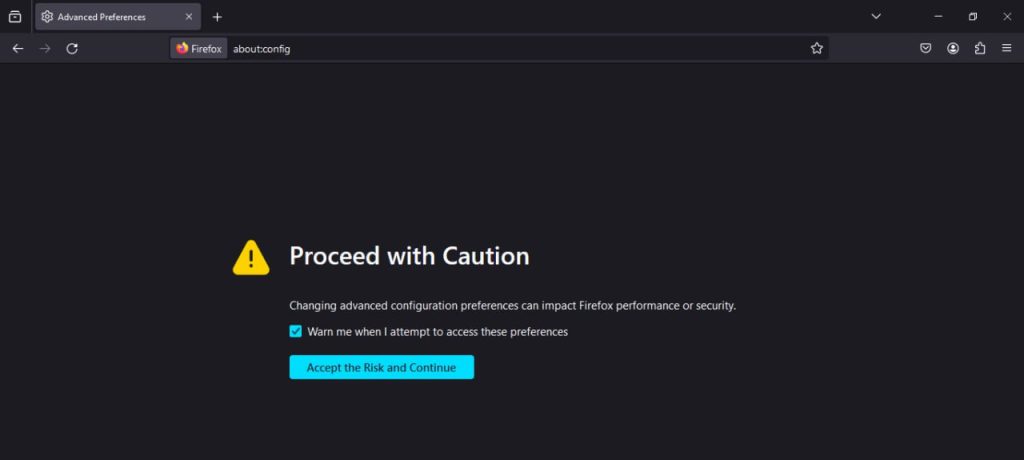
about:configmaka akan muncul pop-up berikut, accept saja
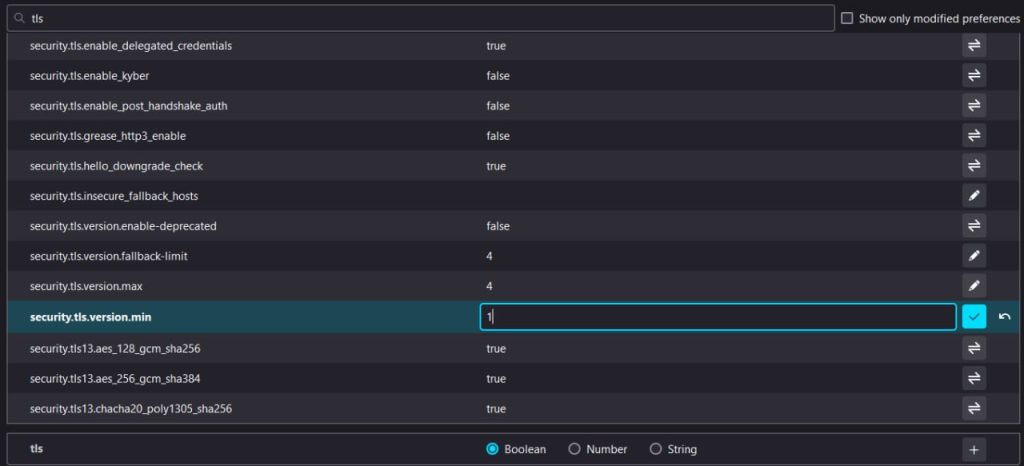
- Cari keyword “tls” dan scroll kebawah ke “security.tls.version.min” kemudian ganti value menjadi “1” ini akan mengubah minimal TLS Security pada website yang dapat dibuka menjadi versi 1.x yang semula 3.x ( GANTI VALUE MENJADI 3 SETELAH SELESAI MENGAKSES IDRAC )
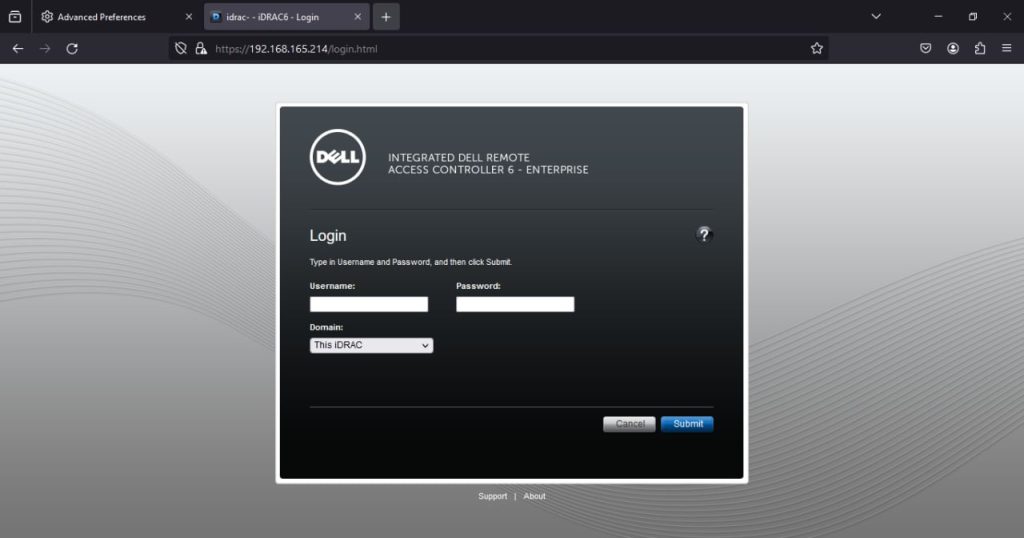
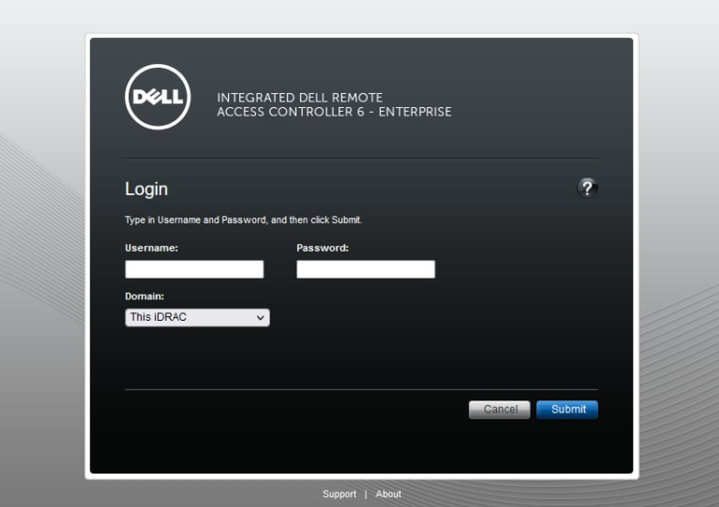
- Coba untuk mengakses kembali iDRAC maka dapat keluar tampilan loginnya
# Internet Explorer Edge mode in Microsoft Edge
Jika cara pertama tidak berhasil bisa dicoba untuk cara yang kedua yaitu menggunakan Microsoft Edge dengan mode Internet Explorer
- Akses web iDRAC pada Microsoft Edge kemudian reload web tersebut menjadi mode Internet Explorer
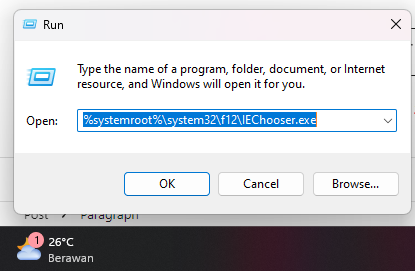
- Jalankan aplikasi Run ( Windows + R ) dan ketikan
%systemroot%\system32\f12\IEChooser.exemaka akan muncul pop-up debug kemudian pilih web iDRAC
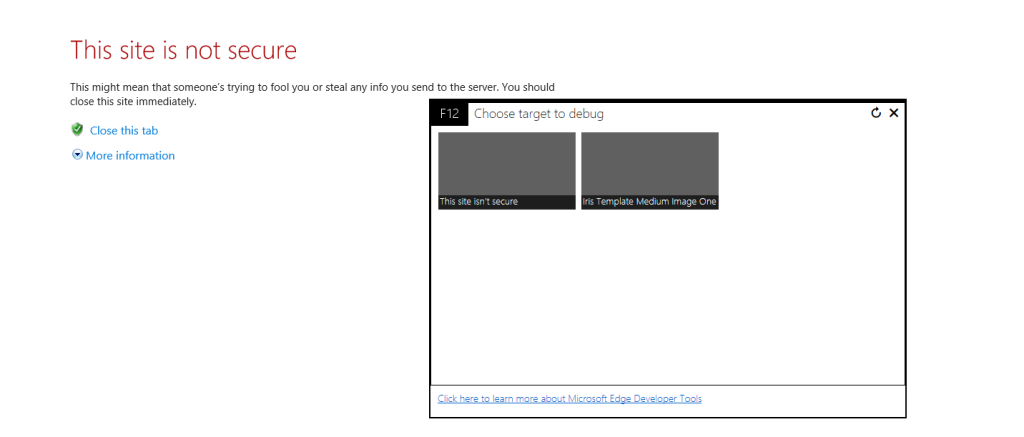
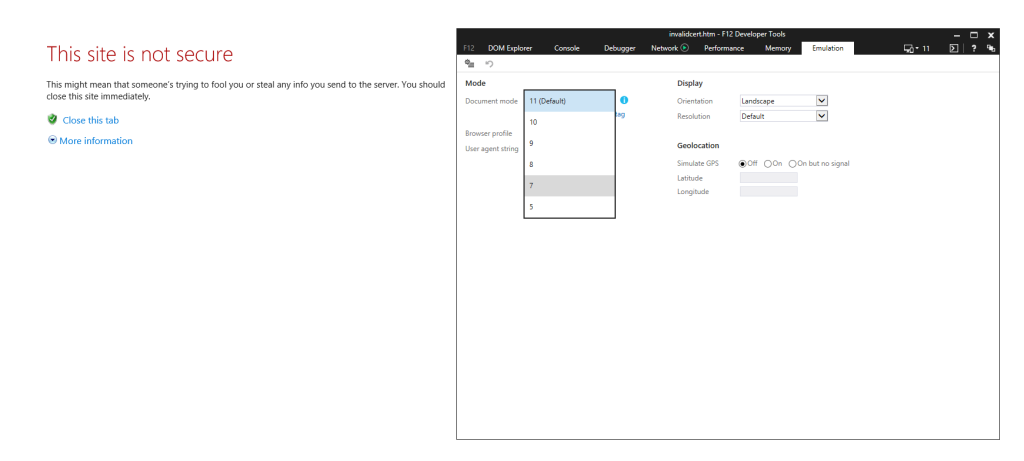
- Setelah itu akan muncul menu Emulation dan pada menu ini ganti Document Mode menjadi 7
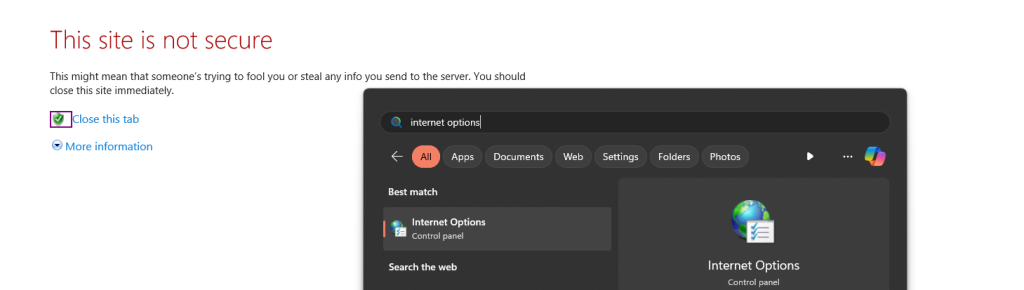
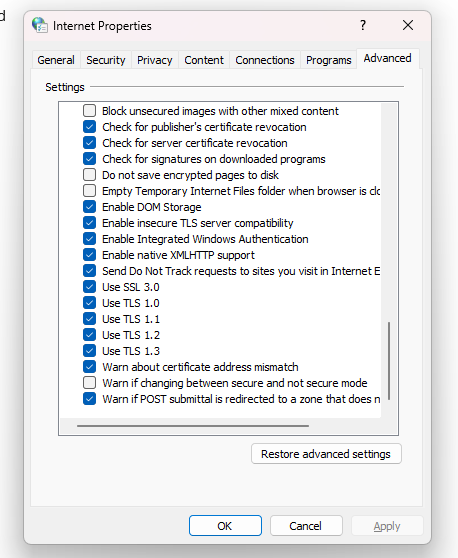
- Selanjutnya masuk ke menu Internet Options pada Windows, klik pada menu Advanced dan centang opsi TLS 1.x ( UNCHECK OPSI TLS 1.X SETELAH MELAKUKAN AKSES IDRAC )
- Coba untuk mengakses kembali iDRAC maka dapat keluar tampilan loginya
Comments
keren
mantap jiwa