
# Introduction
Laravel adalah salah satu framework PHP yang paling populer dan banyak digunakan untuk membangun aplikasi web yang handal dan efisien. Dengan struktur yang elegan dan fitur-fitur canggih, Laravel memudahkan pengembang dalam mengembangkan aplikasi web yang kompleks. Namun, setelah aplikasi selesai dibuat, langkah selanjutnya yang tidak kalah penting adalah meng-hosting aplikasi tersebut agar dapat diakses oleh pengguna melalui internet.
cPanel adalah salah satu kontrol panel hosting yang paling banyak digunakan di dunia. Dengan antarmuka yang ramah pengguna dan fitur-fitur lengkap, cPanel memudahkan pengguna dalam mengelola akun hosting mereka, termasuk meng-upload file, mengelola basis data, dan mengkonfigurasi berbagai pengaturan server.
Artikel ini akan membahas langkah-langkah detail tentang cara hosting aplikasi Laravel di cPanel. Mulai dari persiapan awal, seperti meng-upload file aplikasi ke server, hingga konfigurasi yang diperlukan agar aplikasi Laravel Anda dapat berjalan dengan optimal di lingkungan hosting cPanel. Dengan panduan ini, diharapkan Anda dapat memahami proses hosting aplikasi Laravel dengan lebih baik dan memastikan aplikasi Anda dapat diakses dengan lancar oleh pengguna.
# Prerequisite
Hosting cPanel
- Pada tutorial ini saya menggunakan hosting dari citrahost.com

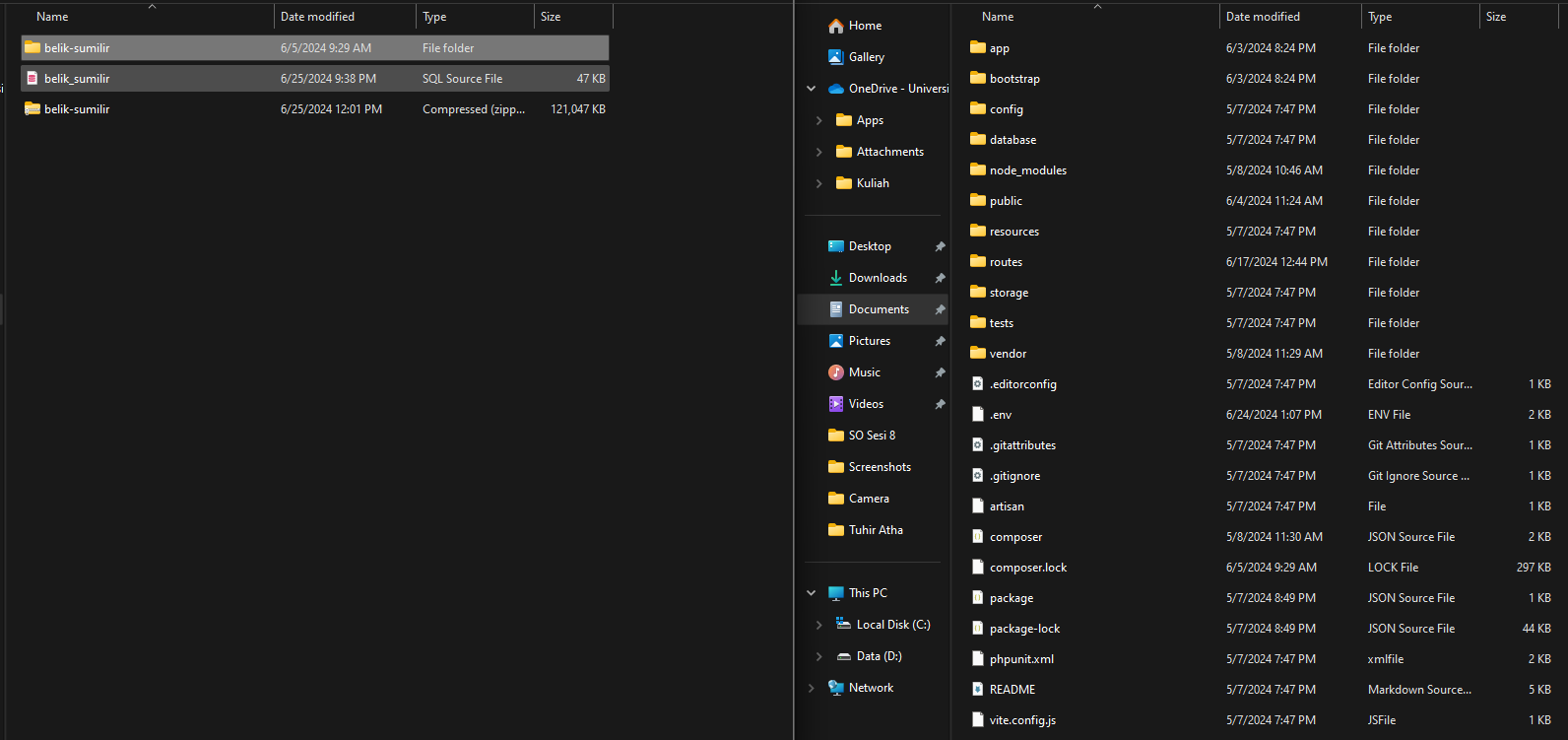
File Laravel
# Langkah – Langkah
I. Upload Laravel ke cPanel
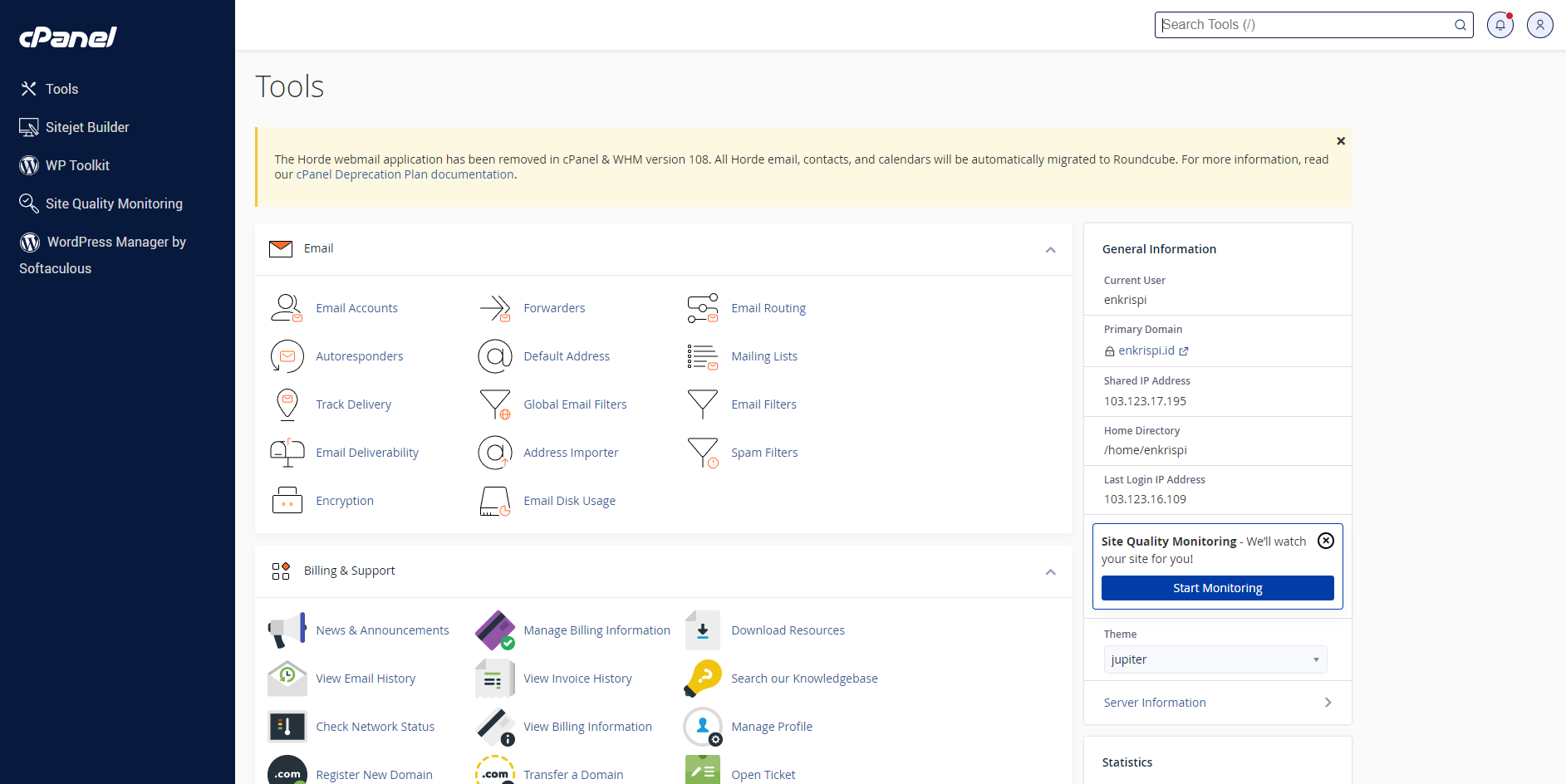
- Login ke cPanel
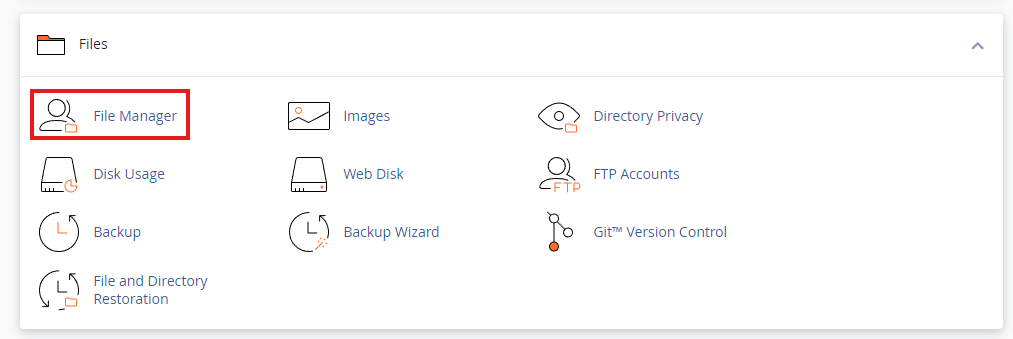
- Masuk ke menu file manager untuk mengupload file Laravel
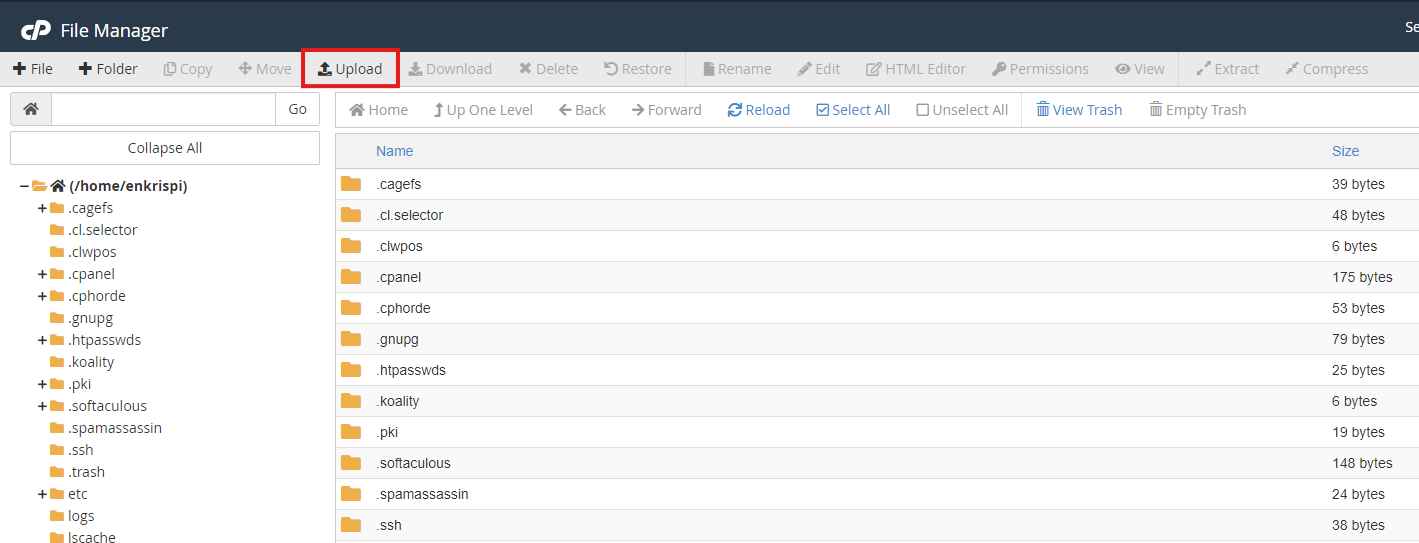
- Setelah masuk ke File Manager klik Upload dan upload file laravelnya
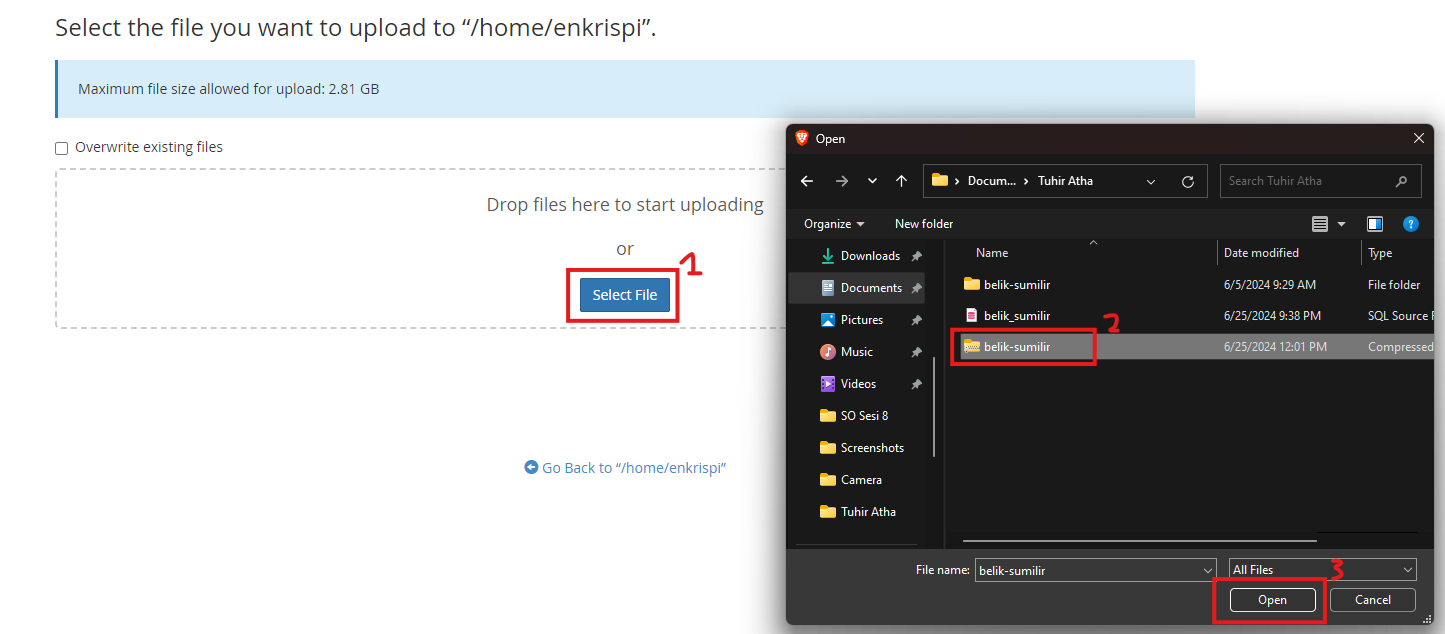
- Tunggu hingga proses upload selesai
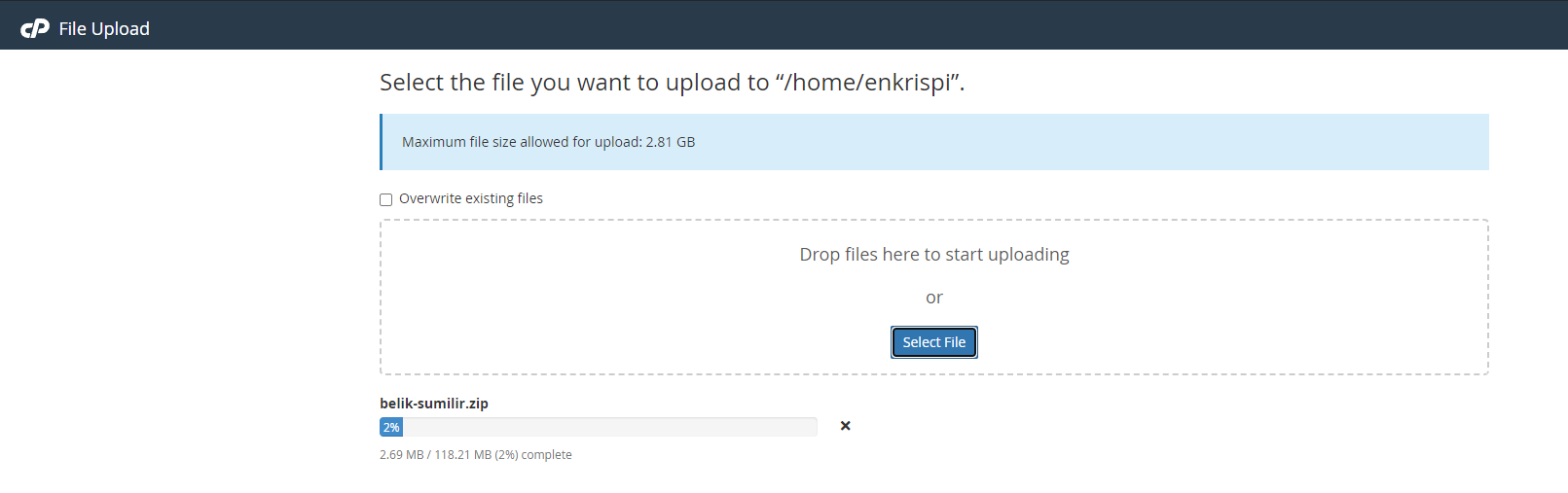
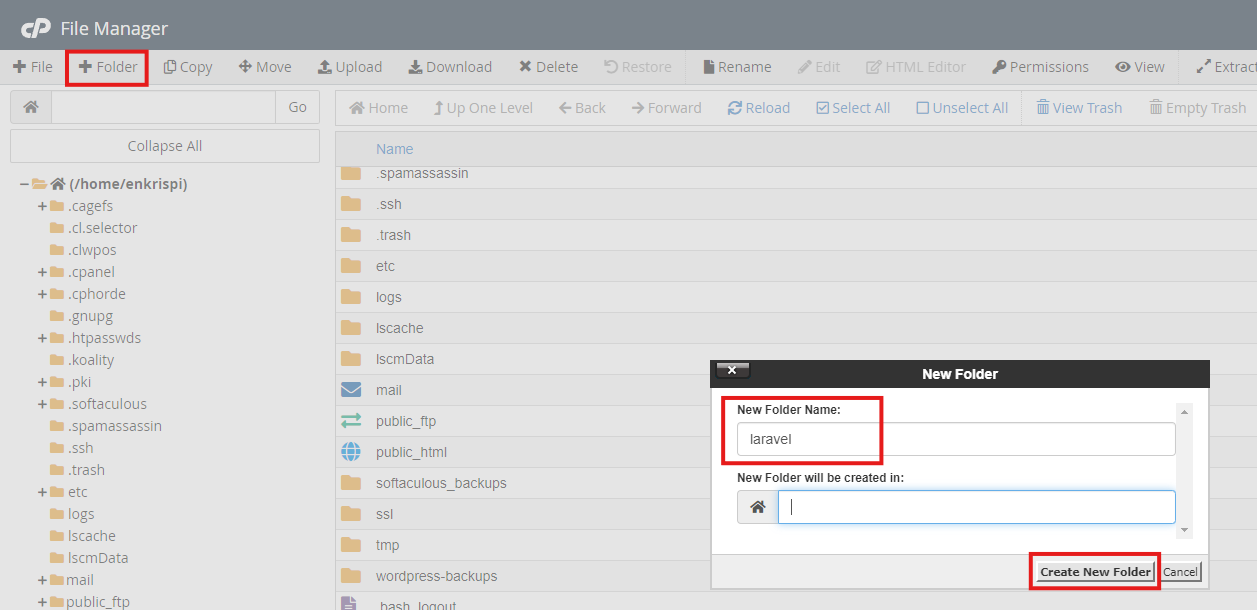
- Setelah berhasil ter-upload kembali ke halaman File Manager lalu create folder baru bernama “laravel”
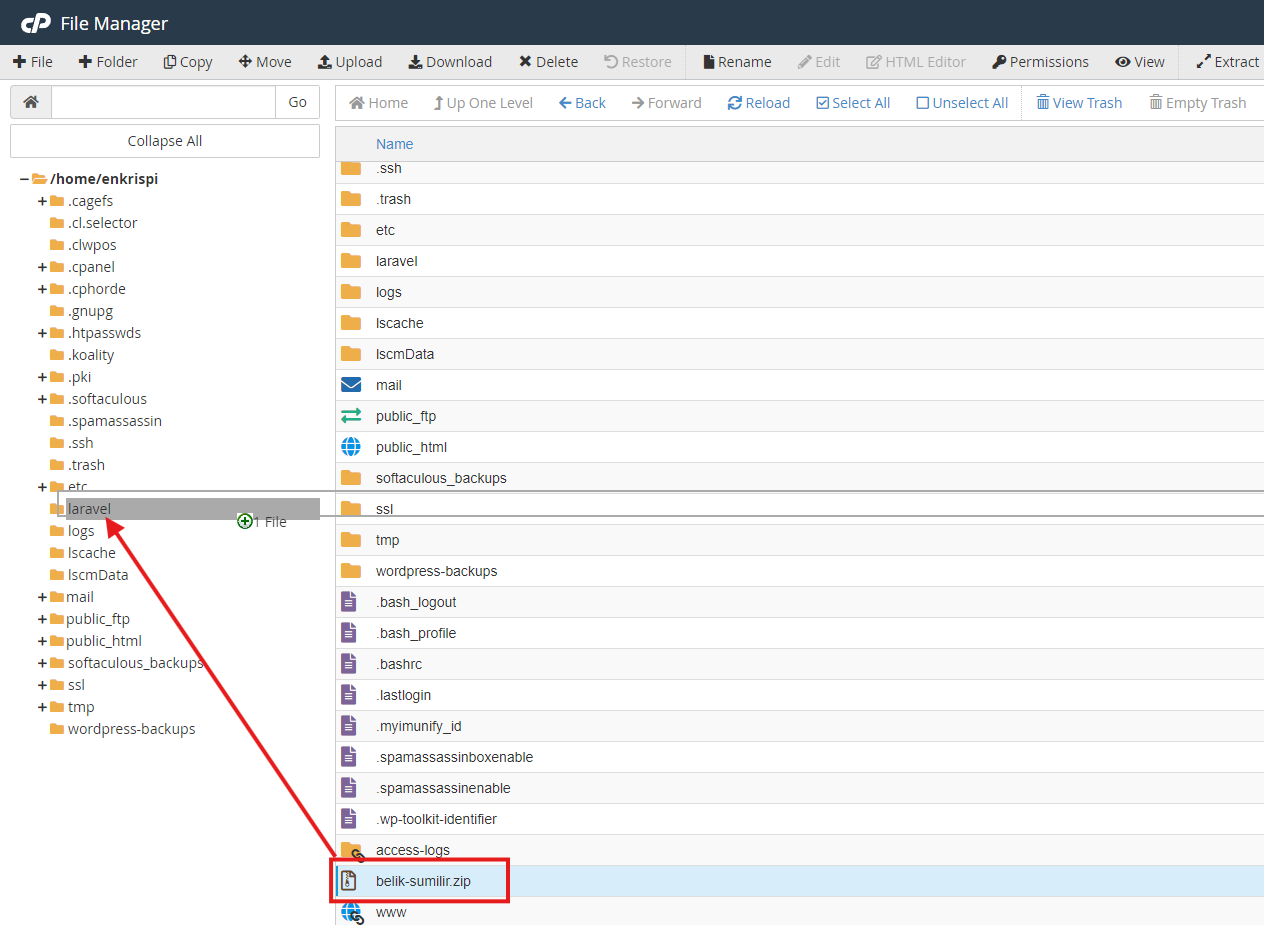
- Kemudian pindahkan file Laravel yang tadi di upload ke folder laravel
- Masuk ke folder laravel kemudian extract file laravelnya
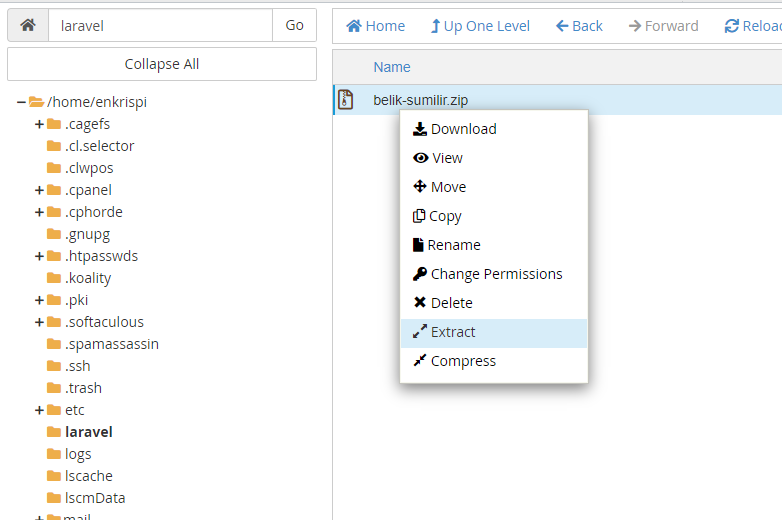
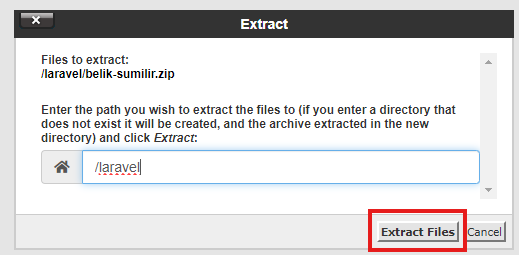
- Hasil
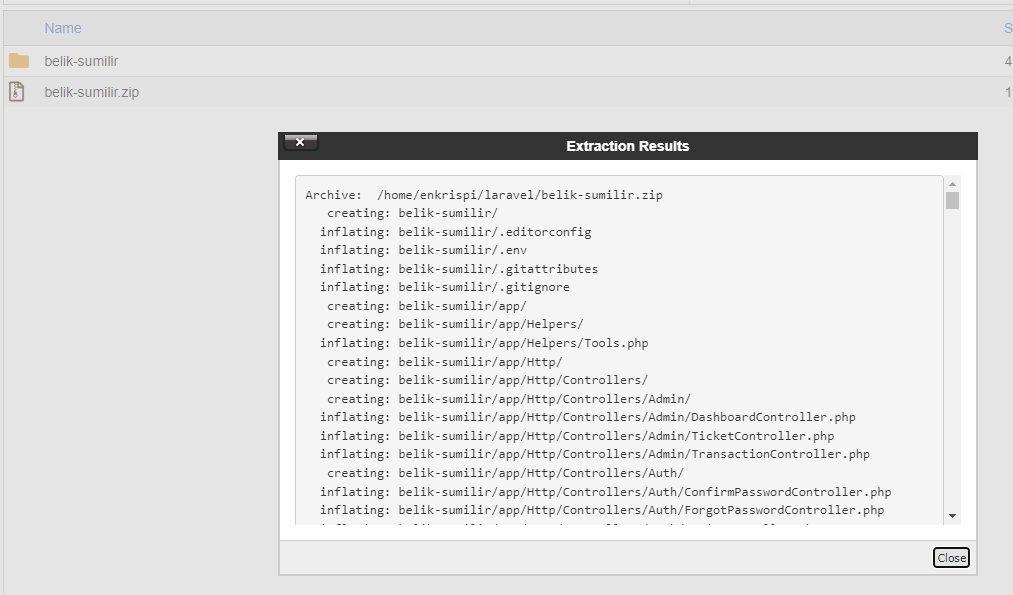
- Setelah ter-extract masuk ke folder ‘belik-sumilir’ kemudian move semua file yang ada di folder tersebut keluar
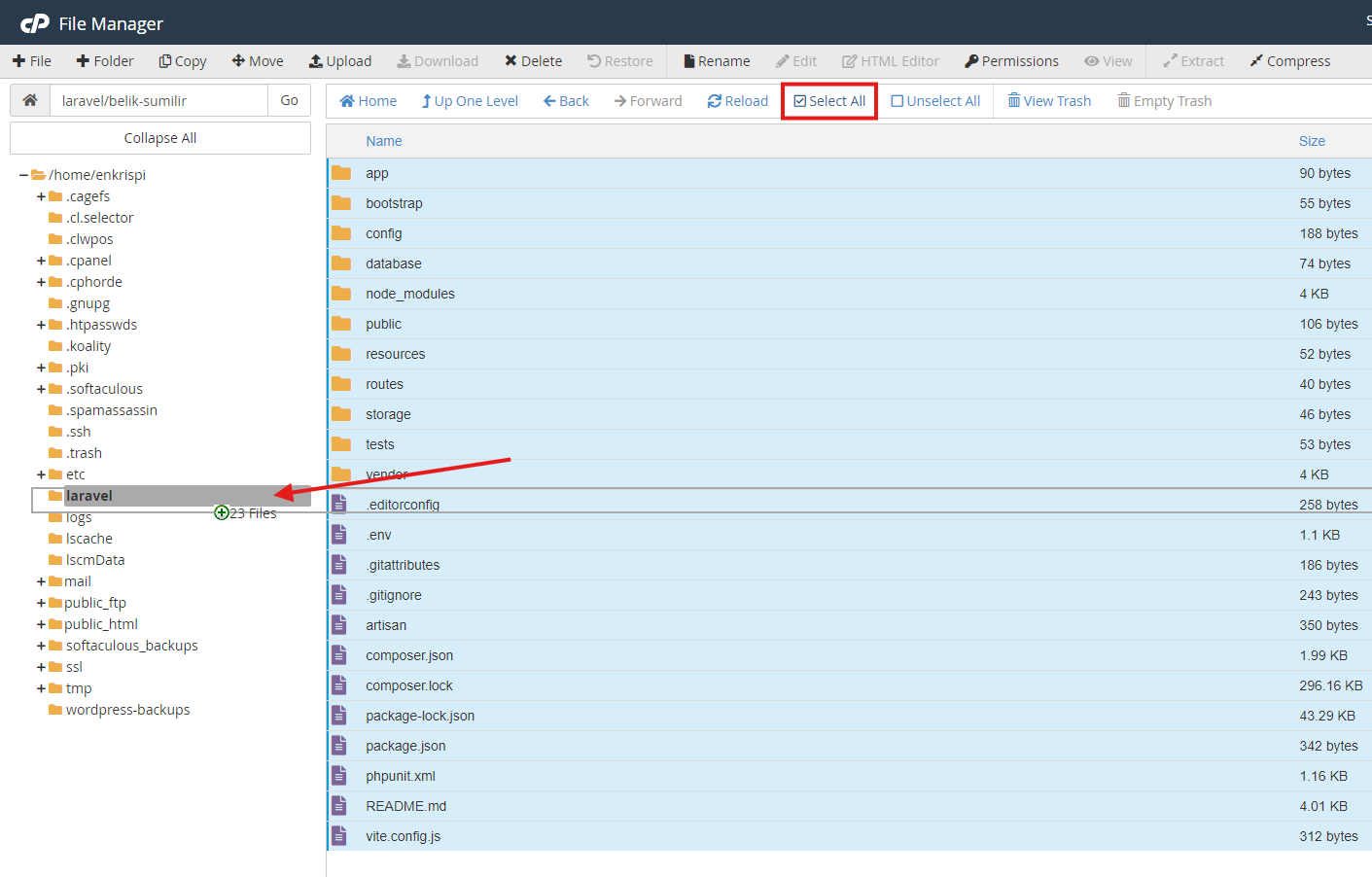
- Delete folder dan file “belik-sumilir”
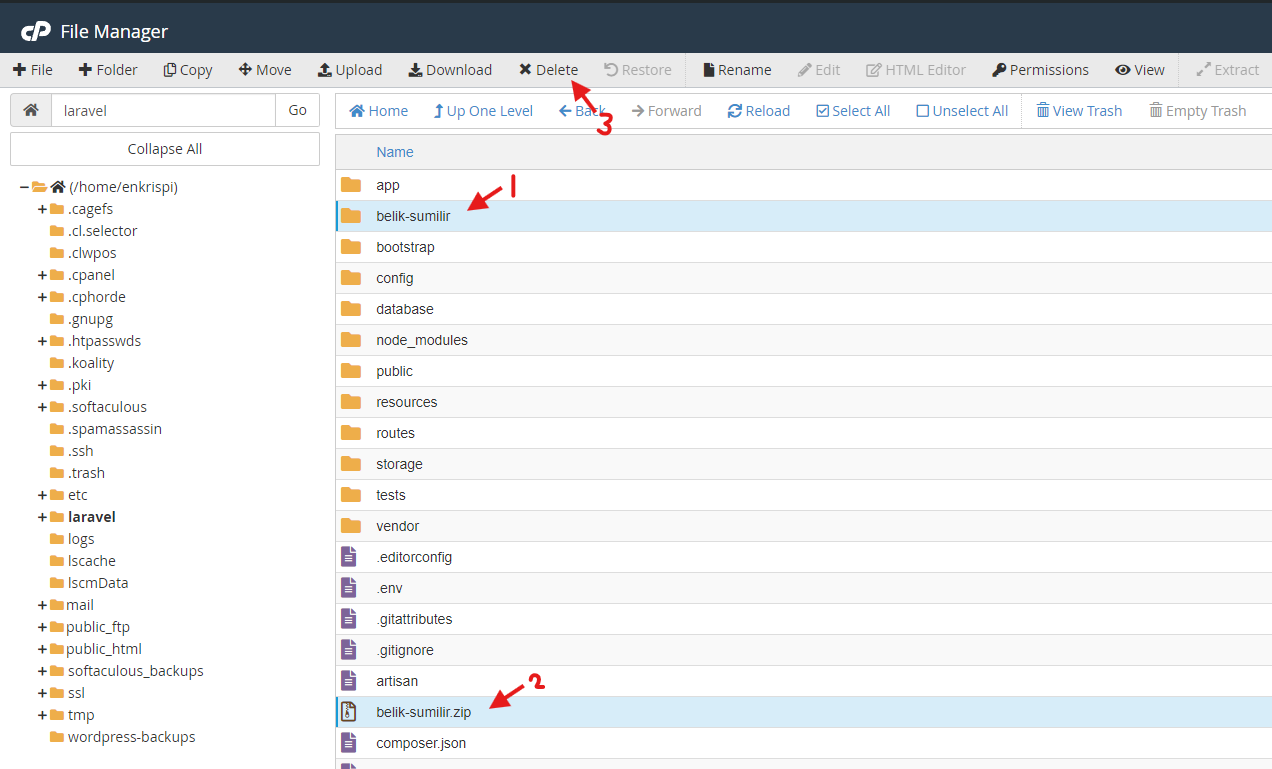
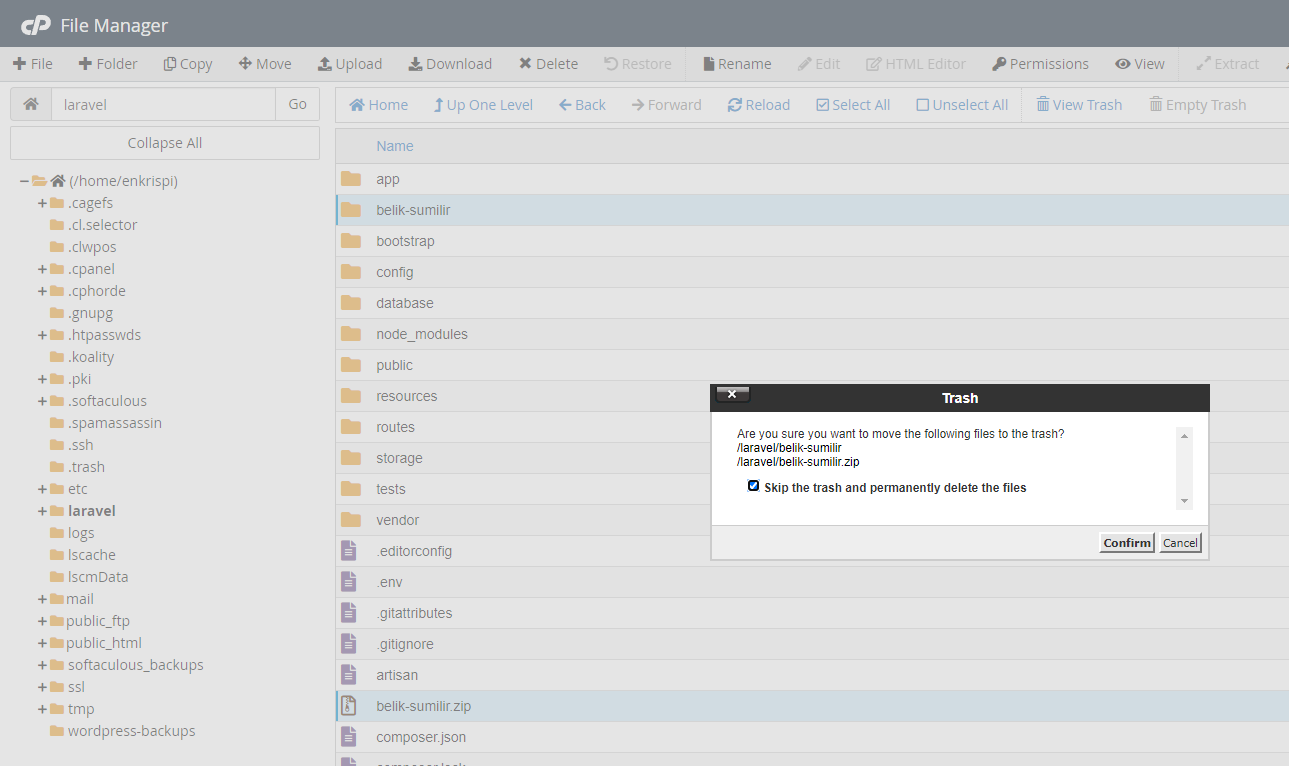
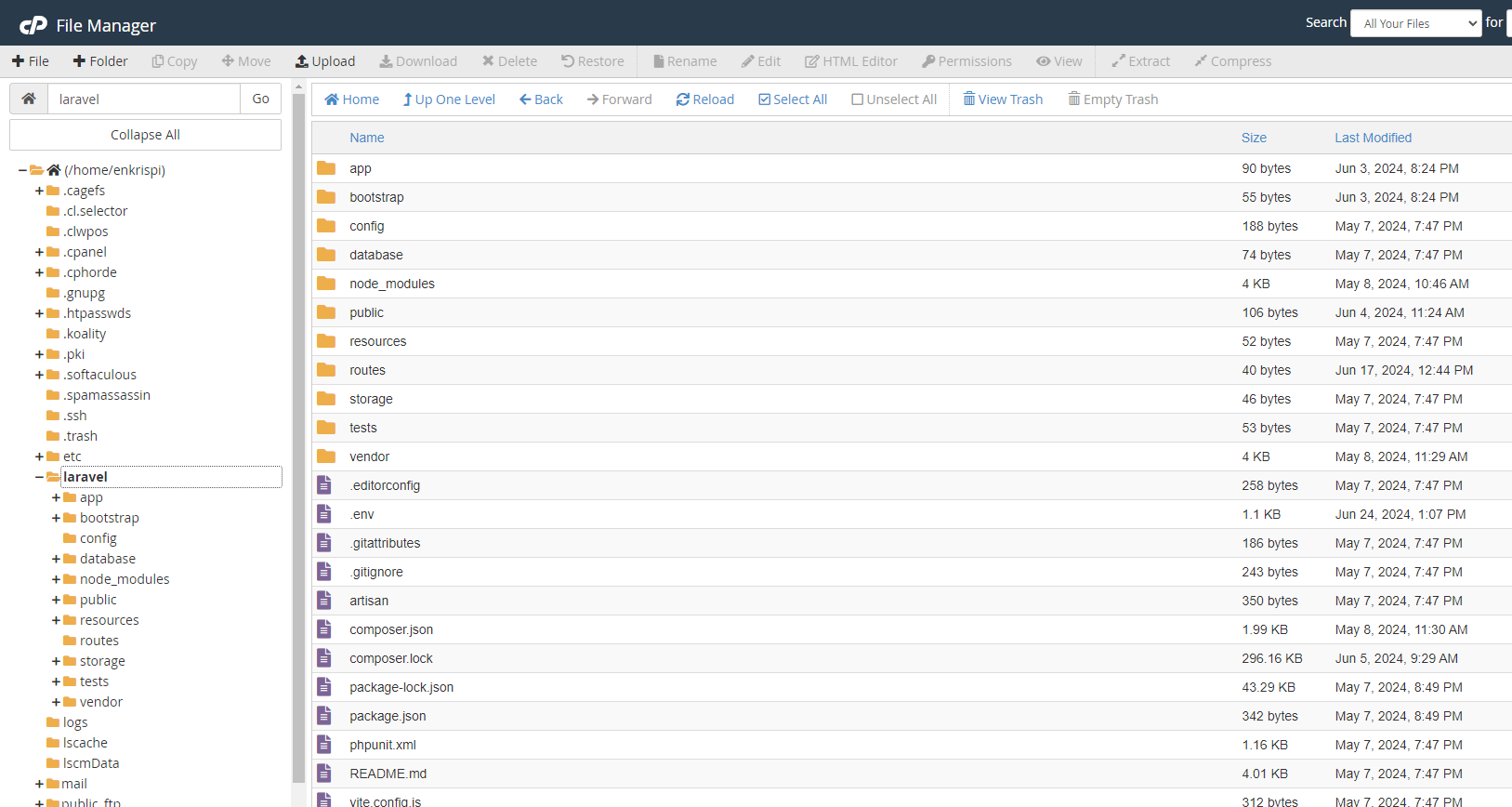
- Laravel sudah berhasil di upload di cPanel

II. Konfigurasi Database Laravel
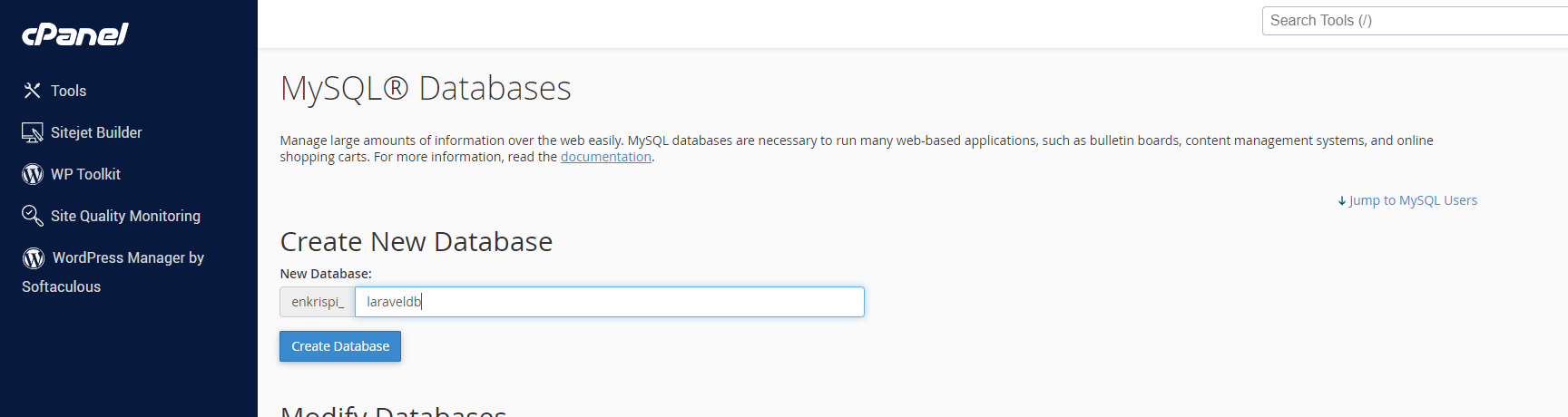
- Masuk ke halaman cPanel kemudian cari MySQL Databases pada section Databases
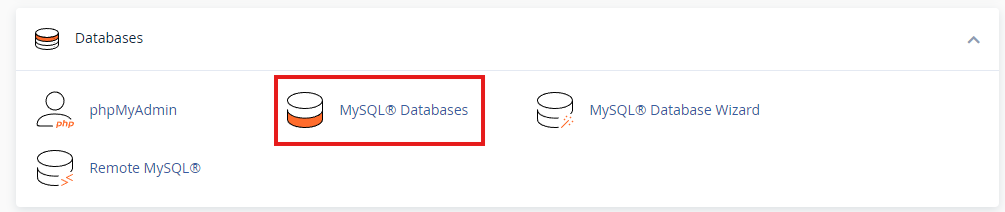
- Setelah itu buat database baru dengan nama “enkrispi_laraveldb” kemudian klik Create Database

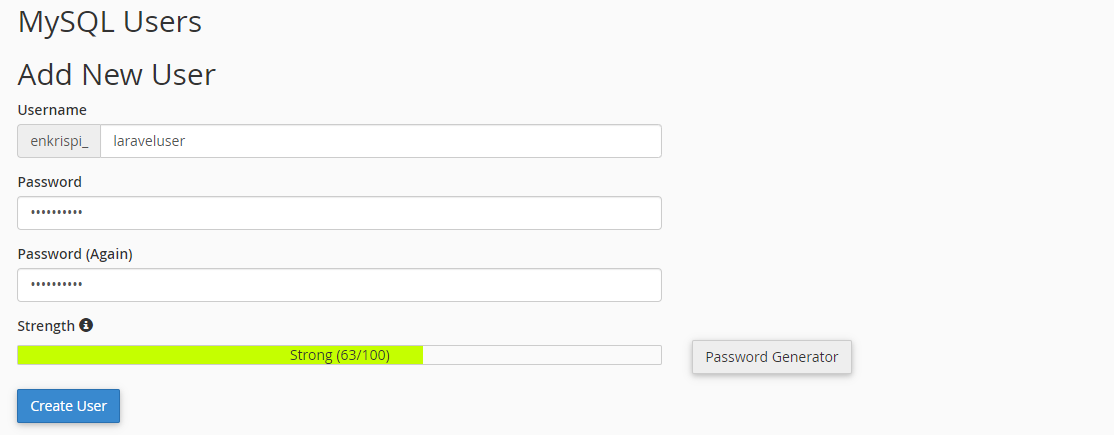
- Kemudian buat user baru dengan nama “enkrispi_laraveluser” dan masukkan password yang ingin digunakan (disini saya menggunakan laravel123) kemudian klik Create User

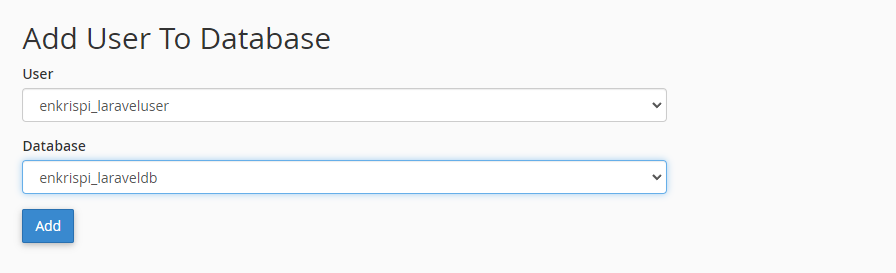
- Masuk ke section Add User to Database untuk memberikan akses pada user ‘enkrispi_laraveluser’ ke database ‘enkrispi_laraveldb’ (sesuaikan user dan database)
- Pilih user yang akan diberikan akses ke database yang dipilih
- Berikan semua akses pada user dengan mencentang opsi ALL PRIVILEGES
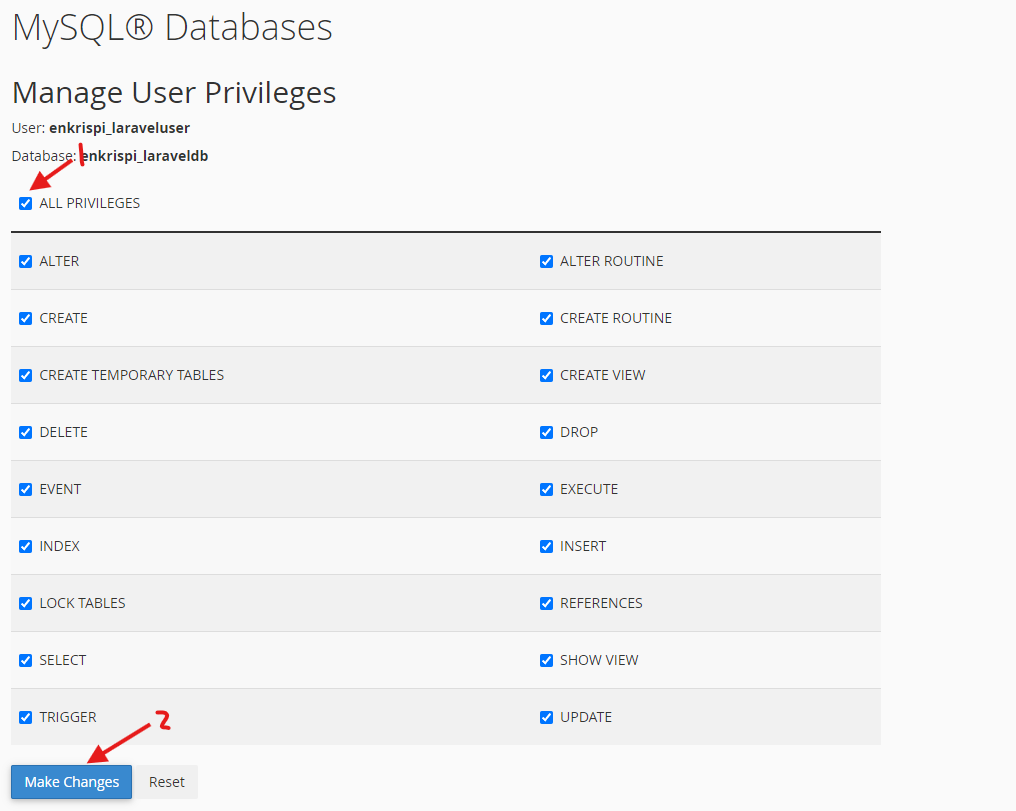

- Pada tahap ini Database dan User Database sudah berhasil dibuat tinggal sesuaikan pada .env laravelnya dengan cara masuk ke File Manager
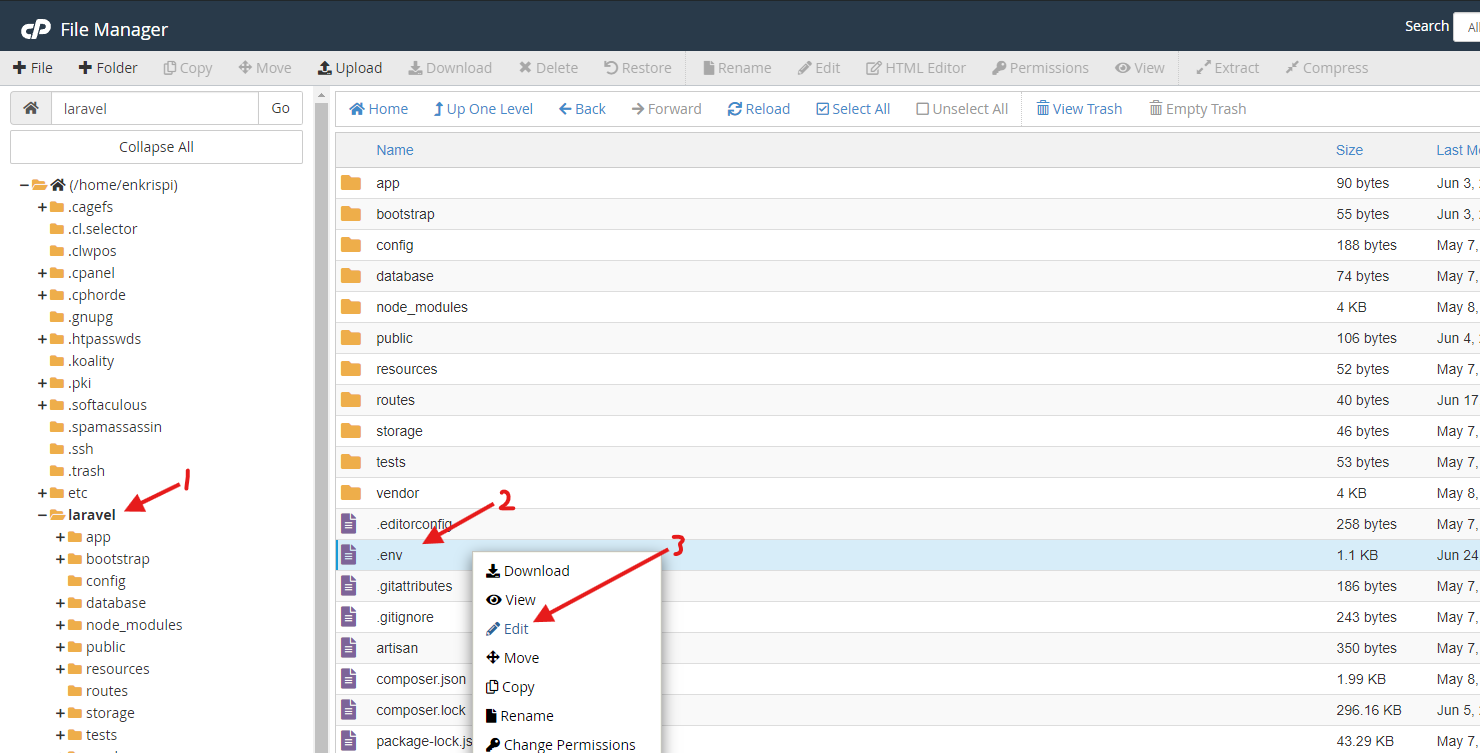
- Kemudian klik pada directory laravel dan lakukan pengeditan pada file .env
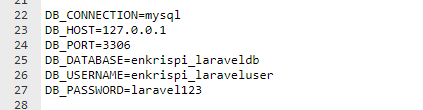
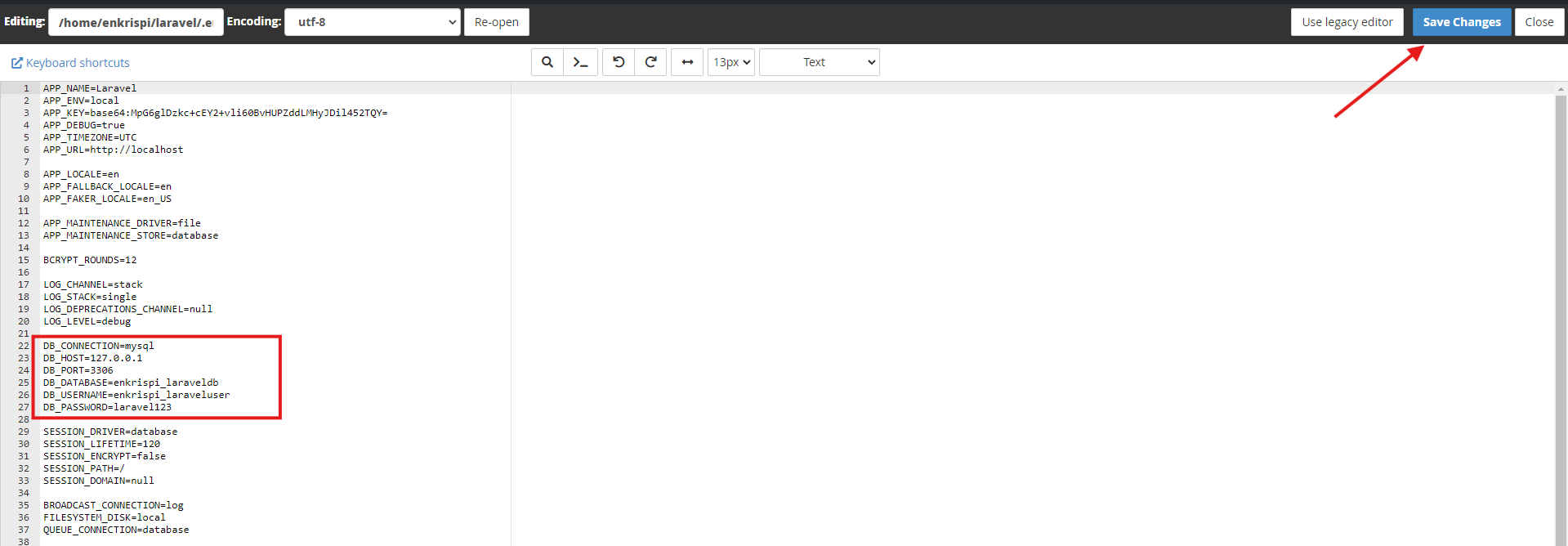
- Sesuaikan Nama, User dan Password Database dengan yang sudah kita buat tadi kemudian klik Save Changes
III. Import File SQL Laravel ke Database Laravel
- Masuk ke halaman cPanel kemudian klik phpMyAdmin pada section Databases
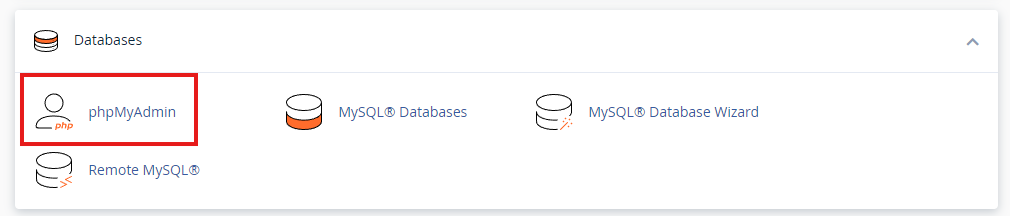
- Pada halaman phpMyAdmin-nya disini sudah terlihat database yang kita buat tadi sudah muncul
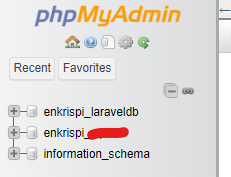
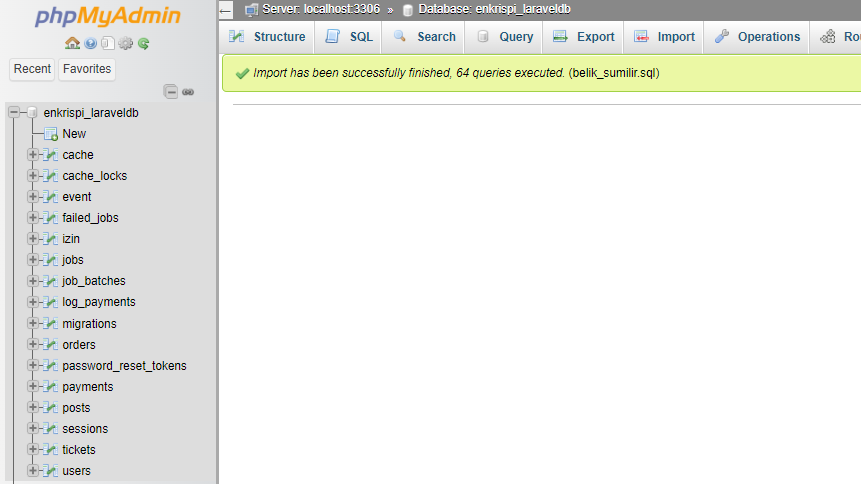
- Kemudian lanjut import SQL file ke database “enkrispi_laraveldb”
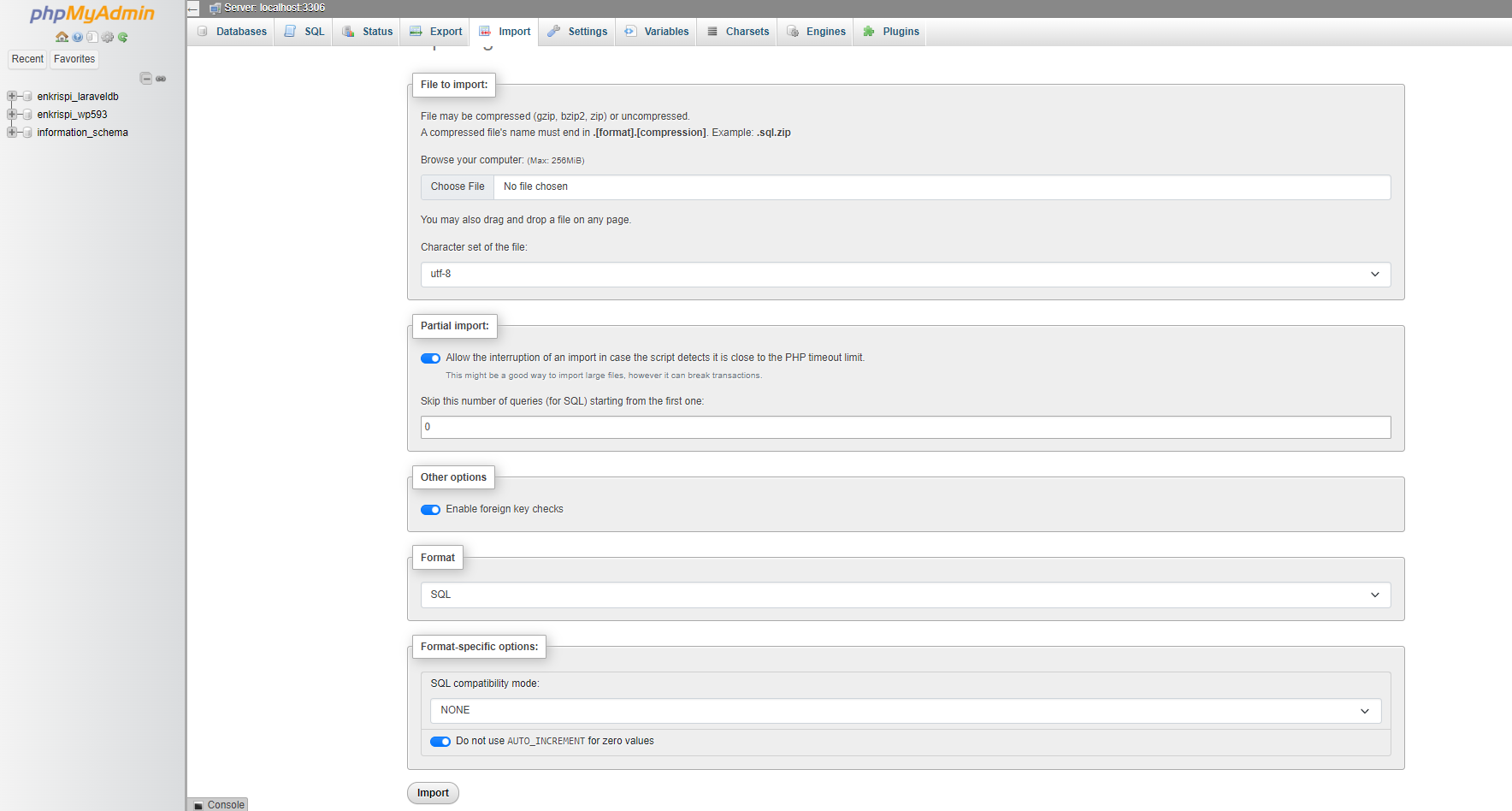
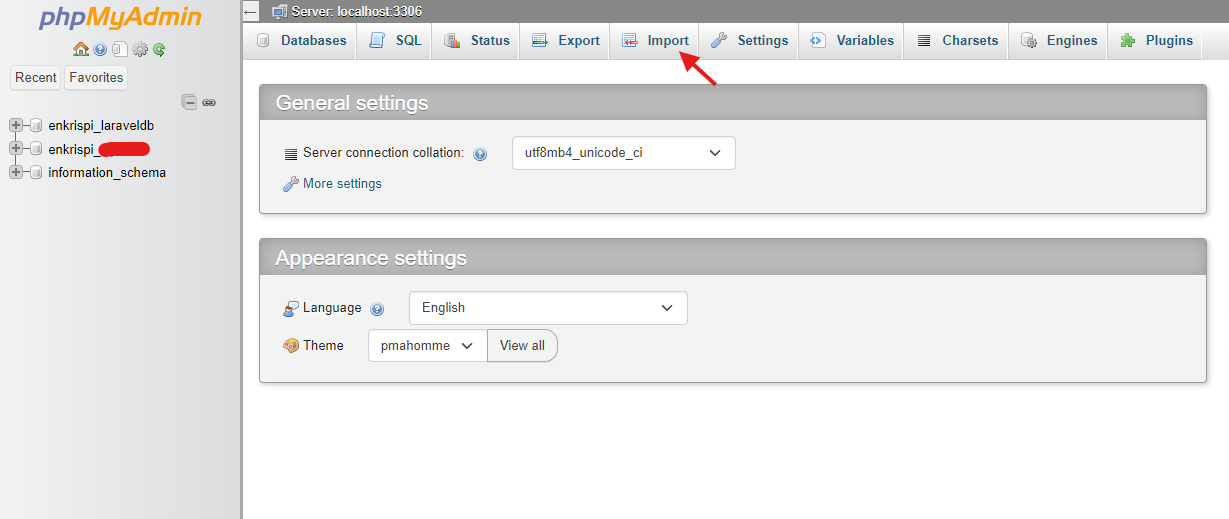
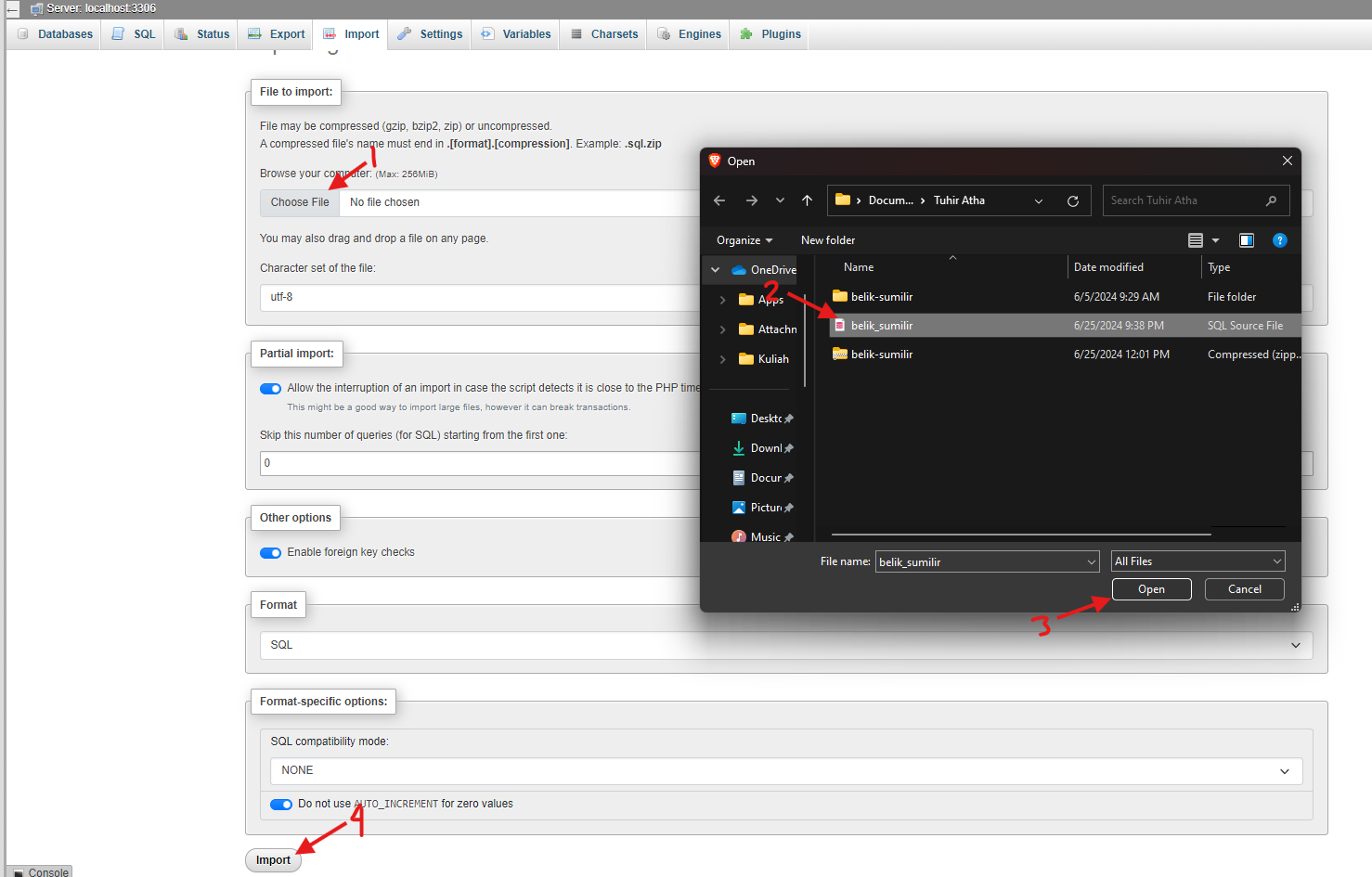
- Pada tahap ini table database sudah berhasil di import
IV. Pointing Document Root pada Domain / Sub-domain
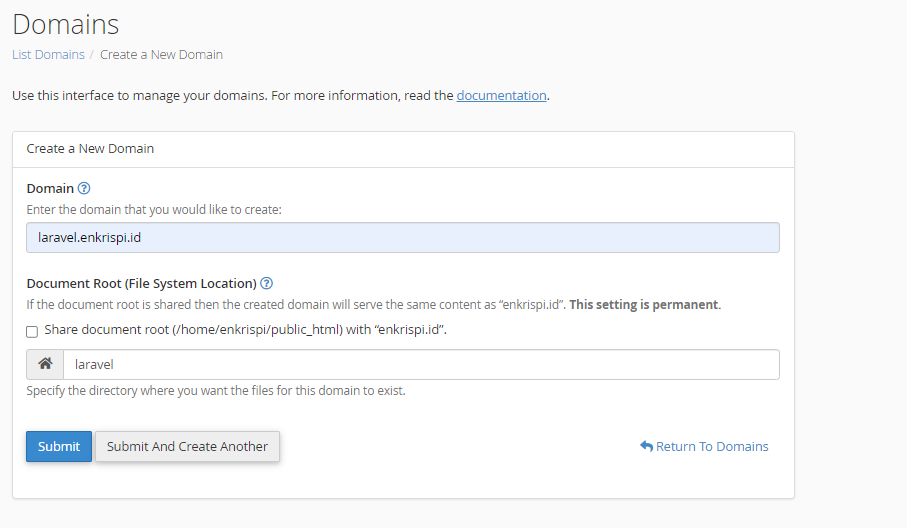
Pada tutorial ini saya akan menaruh laravel-nya pada sub-domain saya yaitu laravel.enkrispi.id
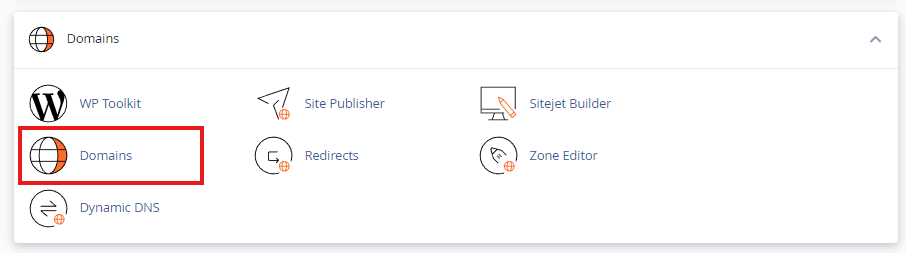
- Masuk ke menu cPanel kemudian pilih Domains pada section Domains
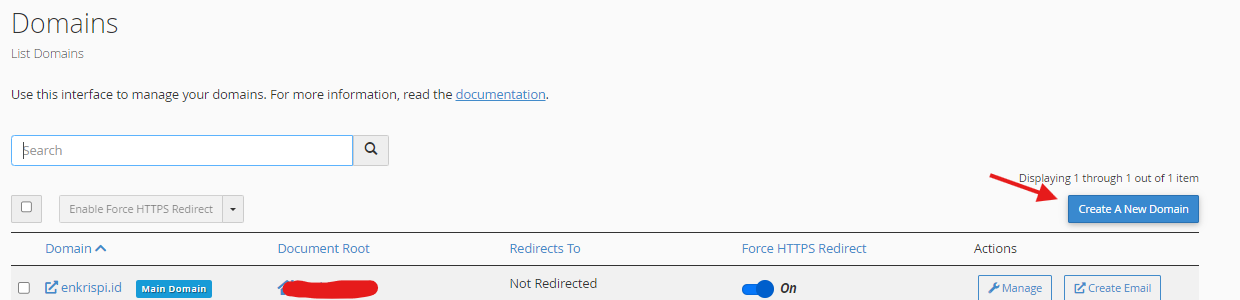
- Klik Create A New Domain
- Isi Domain dengan domain yang akan digunakan kemudian isi Document Root dengan directory dimana file index.php laravel-nya tersimpan
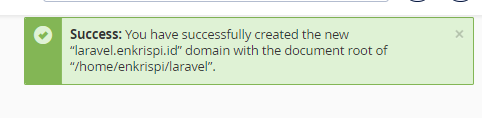
- Jika berhasil maka akan muncul pop-up hijau dan pada halaman Domains akan muncul sub-domain yang dibuat

V. Testing
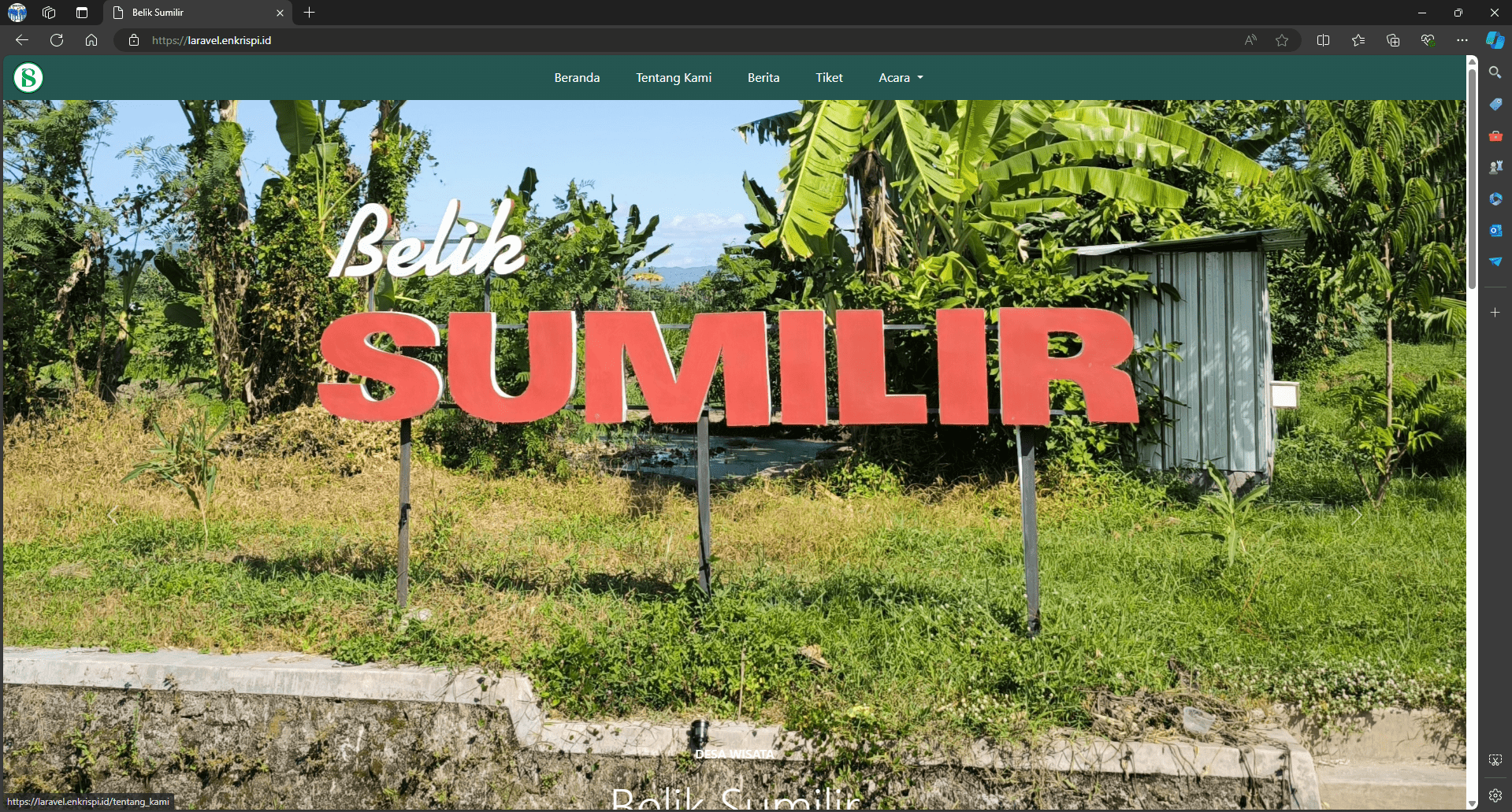
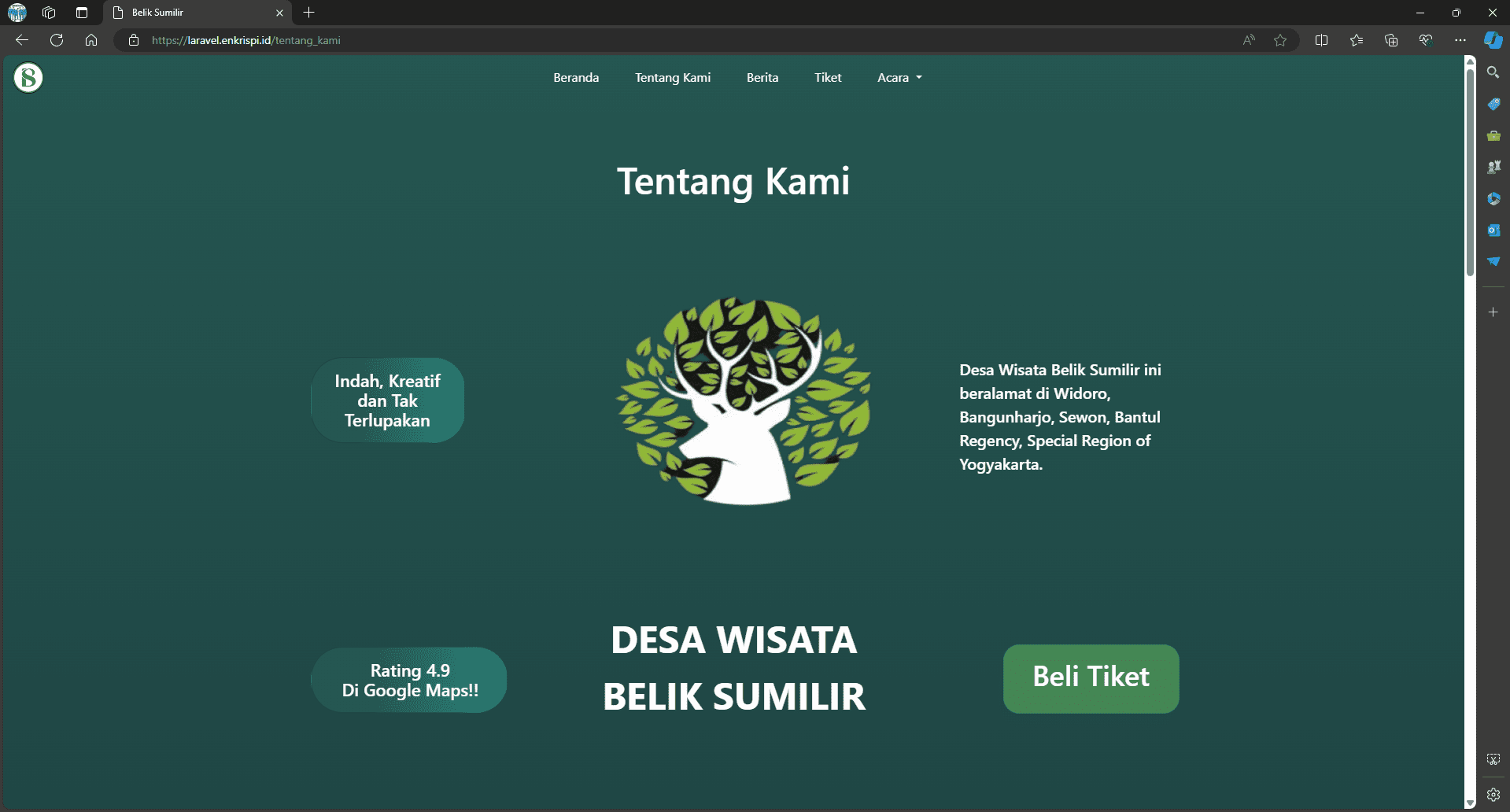
Akses pada sub-domain yang telah dibuat maka akan muncul web laravel yang sudah dibuat
Comments
Minang Neng Laka Minang Swang
Info hosting gratis gan
ak jg mw